Образование9 мин чтенияОпубликовано:
Интерактивная доска для школы: как выбрать размер, сенсор и ПО
Как выбрать интерактивную доску для школы: размер под класс, высота монтажа, мультитач для групповой работы, Android с EDLA, Windows через OPS и план внедрения.
Коротко
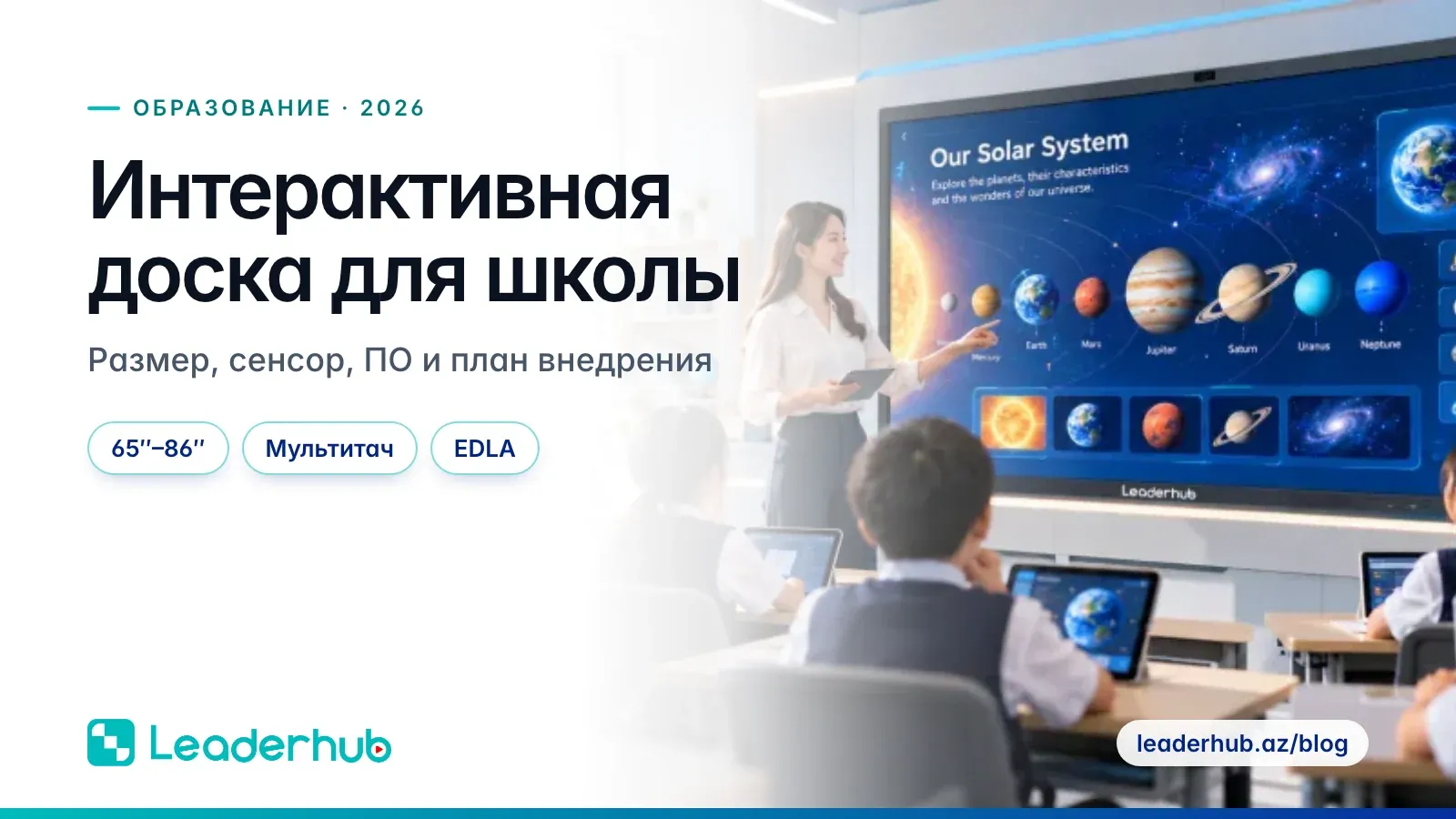
Интерактивную доску для школы выбирают прежде всего по глубине класса: на практике расстояние до самой дальней парты не должно превышать примерно три диагонали экрана. Затем проверяют высоту монтажа, мультитач для одновременной работы нескольких учеников, разрешение 4K, программную платформу (Android с Google EDLA или Windows через OPS), подключение ноутбука и подготовку учителей.
Главное
- Размер подбирайте по глубине класса: на практике диагональ в метрах, умноженная на три, даёт примерное предельное расстояние до последней парты.
- В начальной школе нижний край экрана опускают ниже, а если одна панель будет работать в нескольких кабинетах, вместо настенного крепления выбирают мобильную стойку.
- Для групповой работы на демонстрации проверяют мультитач, письмо двумя перьями одновременно и игнорирование касаний ладонью.
- Для приложений из Google Play нужна модель с сертификацией Google EDLA, для программ под Windows — OPS-модуль.
- До закупки стоит спланировать пилотный класс, обучение учителей, сеть, контент и ответственного за обслуживание.
Интерактивную доску для школы часто выбирают только по диагонали, а потом выясняется, что с задних парт текст не читается, первоклассники не дотягиваются до верхней части экрана, а учитель тратит начало урока на поиск нужного кабеля. Это руководство написано для директоров, ИТ-специалистов и учителей: как подобрать размер под класс, на какой высоте вешать панель, что важно в сенсоре для групповой работы, какое ПО выбрать, как подключать ноутбук, на что смотреть ради комфорта глаз и как организовать внедрение.
Какого размера должна быть интерактивная доска для школы?
Размер определяет не количество учеников, а расстояние до самой дальней парты. Простое практическое правило: возьмите диагональ экрана в метрах и умножьте на три — получится примерное предельное расстояние до последнего ряда.
Это правило примерно соответствует шести высотам изображения экрана формата 16:9 и подходит для слайдов, схем и карт. Если на уроке показывают мелкий текст, формулы или таблицы, расстояние должно быть меньше — либо учитель работает с крупным шрифтом. Первую парту, наоборот, не ставят вплотную: на практике её отодвигают хотя бы на 1,5–2 м, чтобы ученики видели весь экран, не запрокидывая голову.
| Экран | Изображение (примерно, ширина × высота) | До дальней парты (примерно) | Типичное помещение |
|---|---|---|---|
| 65″ | 1,44 × 0,81 м | до 5 м | Небольшой класс, предметный кабинет, учебный центр |
| 75″ | 1,66 × 0,93 м | до 5,5 м | Класс среднего размера |
| 86″ | 1,90 × 1,07 м | до 6,5 м | Глубокий класс, лаборатория, большой кабинет |
| 110″ | 2,44 × 1,37 м | до 8 м | Актовый зал, аудитория, педсовет |
Цифры — ориентир для первичного выбора, а не стандарт. Иначе говоря, интерактивная доска для класса глубиной 6–7 м и для небольшого кабинета на дюжину учеников — это разные задачи. Перед заказом измерьте помещение и, если есть возможность, повесьте на стену бумажный шаблон нужного размера и посмотрите на него с последней парты.
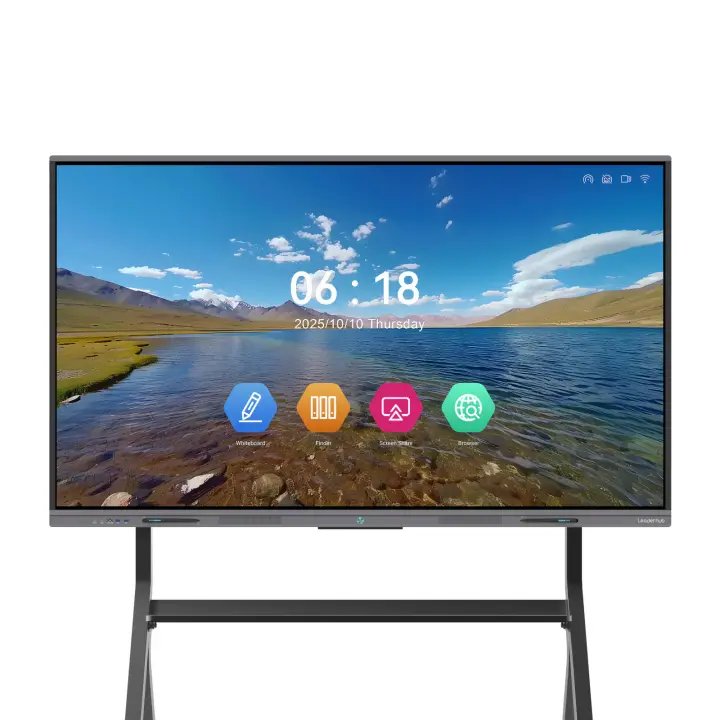
Примеры из линейки Leaderhub. Для небольших классов — L65ZM: 65″, 4K, яркость 350 кд/м², Android 14, Wi-Fi 6, вес нетто 39 кг. Для класса среднего размера — L75ZM: 75″, 4K, та же яркость, память 8 ГБ / 128 ГБ, вес нетто 52 кг. Для глубоких классов и аудиторий — L86HM: 86″, 4K, 400 кд/м², ИИ-камера 50 Мп и массив из восьми микрофонов, который захватывает голос на расстоянии до 8 м, — это пригодится для гибридных уроков и записи занятий.
На какой высоте монтировать панель?
Высота — это компромисс: ученик должен дотягиваться до рабочей части экрана, а задние ряды — видеть нижний край поверх голов сидящих впереди. На практике в начальной школе нижний край экрана располагают примерно в 70–80 см от пола, в старших классах и вузовских аудиториях — в 90–100 см.
Посчитать несложно: высота изображения 75″ экрана — около 93 см. Если нижний край находится на высоте 75 см, верхний окажется примерно на 1,7 м, и младший школьник до него не дотянется. Поэтому в начальных классах интерактивные задания лучше размещать в нижней половине экрана.
Стена или мобильная стойка? Настенный монтаж не занимает места, кабели можно убрать в стену, панель не сдвинется. Но стена должна выдерживать нагрузку: например, L75ZM весит 52 кг нетто, и гипсокартонная перегородка для него не подходит. Если одна панель будет переезжать между кабинетами, здание арендовано или на этапе пилота место для панели ещё не определено, гибче мобильная стойка.
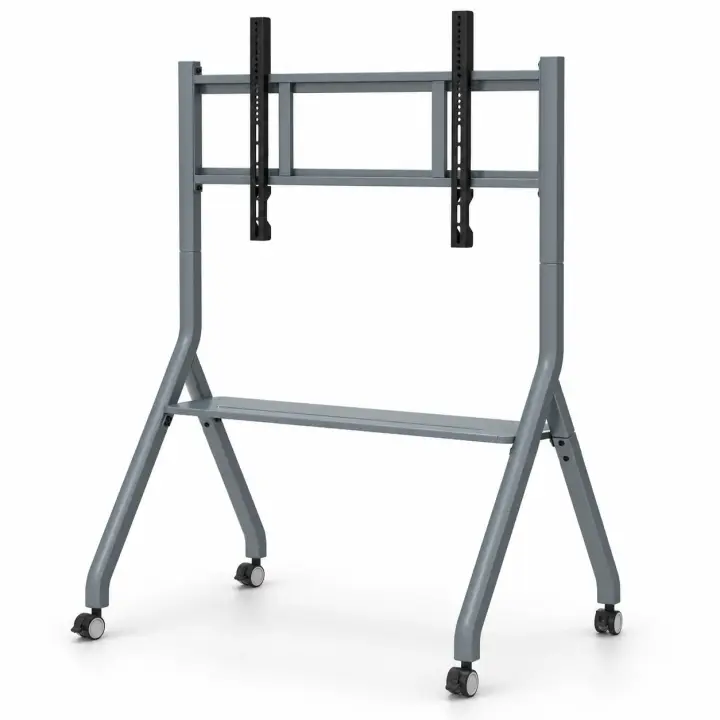
Мобильная стойка Leaderhub UL рассчитана на панели 55–86″: диапазон крепления VESA 0–620 × 0–1000 мм, нагрузка до 130 кг, рама из высокопрочной стали SPCC, четыре бесшумных полиуретановых колеса диаметром 65 мм с тормозом и встроенная полка. Сверлить стены не нужно. Габариты стойки — 121 × 75 × 163,5 см, поэтому, если панель будут перевозить между кабинетами, заранее проверьте ширину и высоту дверных проёмов, пороги и ступени. Совместимость VESA-крепления конкретной панели с диапазоном стойки тоже лучше уточнить до заказа.
Какой сенсор нужен для групповой работы?
Чтобы у доски одновременно работали несколько учеников, нужны три вещи: достаточное число точек касания, письмо двумя перьями одновременно и игнорирование случайных касаний ладонью (palm rejection).
- Мультитач. Каждый ученик пишет одним-двумя пальцами, а жест масштабирования двумя пальцами занимает дополнительные точки. Для группы из трёх-четырёх человек проверьте число точек касания в спецификации и оставьте запас.
- Два пера. Если программа для доски различает два пера, двое учеников пишут одновременно разными цветами — это удобно, например, для заданий в формате соревнования.
- Ладонь. Дети во время письма опираются ладонью на экран. Если панель воспринимает это как касание, появляются случайные линии; некоторые системы используют ладонь как ластик.
Инфракрасный сенсор работает за счёт датчиков в рамке экрана и распознаёт и палец, и перо. У L65ZM, L75ZM и L86HM время отклика сенсора — ≤10 мс; а насколько естественно ощущается письмо, стоит проверить вместе с программой для доски. Самый надёжный тест простой: на демонстрации вызовите к доске трёх-четырёх учеников и попросите писать одновременно.
Какое ПО нужно: Android, Google Play или Windows?
Для повседневных уроков обычно хватает встроенного Android. Если нужен магазин приложений, выбирают модель с сертификацией Google EDLA, а для программ под Windows устанавливают OPS-модуль.
Google EDLA — сертификация Google (GMS) для Android-устройств. На сертифицированной панели официально работают Google Play и сервисы Google: учитель устанавливает образовательные приложения, тесты и видеосервисы прямо на панель, без ноутбука. L86HM поставляется с Android 16 и Google EDLA, 8-ядерным процессором и памятью 8 ГБ / 128 ГБ. L65ZM и L75ZM работают на Android 14; если Google Play для вас критичен, уточните его наличие для конкретной модели до заказа.
Если школе нужна Windows — уже используемые программы, специализированное ПО по предметам или системы тестирования, — решение даёт OPS-модуль. OPS (Open Pluggable Specification) — стандарт Intel: компьютерный модуль вставляется в OPS-слот панели, отдельный системный блок и лишние кабели не нужны. OPS-модуль Leaderhub — это процессор Intel Core i5-12450H, 16 ГБ оперативной памяти DDR4 (с расширением до 32 ГБ), SSD на 256 ГБ и Windows 11 Pro. Наличие OPS-слота в выбранной панели проверьте заранее.
Как работать с электронными учебниками на панели?
Электронный учебник выводят на панель тремя способами: как веб-версию во встроенном браузере, как PDF-файл с флешки или из облачной папки либо через демонстрацию экрана с ноутбука учителя.
Главная польза — не показ страницы, а работа поверх неё. На интерактивных панелях обычно есть режим аннотирования поверх любого изображения: учитель обводит ключевую часть схемы, ученик решает задачу прямо рядом с текстом, группа прокладывает маршрут на карте. На демонстрации проверьте три вещи: работает ли аннотирование поверх любого источника (браузер, PDF, вход HDMI); можно ли сохранить страницу с пометками как изображение; где хранится файл — во встроенной памяти панели на 128 ГБ, на флешке или в сетевой папке.
Как подключить ноутбук учителя?
Основных способов три: один кабель USB-C, связка HDMI плюс USB для сенсора и беспроводной передатчик. Выбор зависит от того, с какими ноутбуками работают учителя.
| Способ | Что передаётся | На что обратить внимание |
|---|---|---|
| USB-C (один кабель) | Изображение, звук, касания; при поддержке — ещё и зарядка ноутбука | USB-C ноутбука должен поддерживать вывод видео (DisplayPort) |
| HDMI + USB | По HDMI — изображение и звук, по USB — касания для управления ноутбуком с панели | Два кабеля; без USB панель работает как обычный монитор |
| Беспроводной передатчик | Изображение с экрана ноутбука | Время сопряжения и запуска, совместимость с ОС |
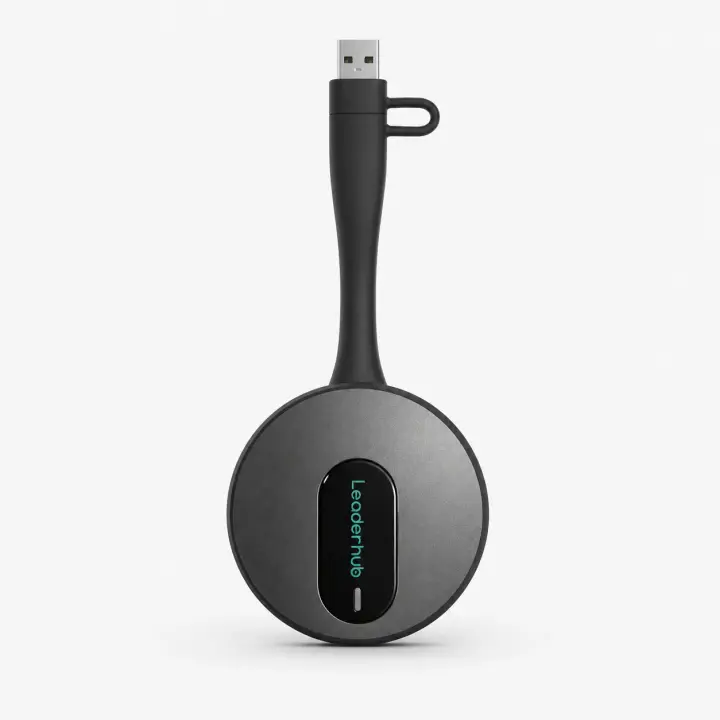
Кабель стоит оставить как резервный вариант, но если учитель ходит по классу или ноутбуки часто меняются, беспроводной передатчик экономит время. Leaderhub WT20A подключается к ноутбуку и выводит экран на панель нажатием одной кнопки. Сопряжение с совместимой панелью Leaderhub через её USB-порт занимает около 10 секунд. С портом USB Type-C с поддержкой DisplayPort драйвер не нужен; в режиме USB устройство работает на Windows и Mac через приложение USBDisplay и запускается примерно за 7–8 секунд. В Windows в режиме USB поддерживается и расширенный рабочий стол: заметки учитель держит на ноутбуке, а на панель выводит только слайд.
Что важно для комфорта глаз и видимости?
Смотрите на четыре параметра: разрешение 4K, яркость, антибликовое покрытие и углы обзора, плюс правильное расположение панели в классе. Интерактивная панель для школы — это экран, на который ученики смотрят урок за уроком, поэтому комфорт глаз важен не меньше функций.
- 4K (3840 × 2160). На 75″ и 86″ мелкий текст и тонкие линии остаются чёткими даже для первых парт. L65ZM, L75ZM и L86HM — все с разрешением 4K.
- Яркость. У серии ZM — 350 кд/м², у L86HM — 400 кд/м². В классах на солнечной стороне нужны шторы или жалюзи, а в затемнённом помещении яркость лучше снизить — глаза устают меньше.
- Блики. Отражения окон и ламп мешают читать. Уточните, есть ли антибликовое (anti-glare) стекло, и вешайте панель не напротив окон, а на стену, перпендикулярную им.
- Углы обзора. У L65ZM и L86HM — 178° по горизонтали и вертикали; широкий угол важен для учеников за крайними партами.
Как администрации школы подготовить внедрение?
Начинайте не с оснащения всех кабинетов сразу, а с пилотного класса. Успех проекта «умного класса» зависит от подготовки больше, чем от оборудования.
- Пилотный класс. Несколько недель поработайте в одном-двух классах с учителями разных предметов. Решения о размере, высоте монтажа, способе подключения и программах принимайте по итогам этого опыта.
- Обучение учителей. Начните до установки: сначала техника (включение, выбор источника, аннотирование, сохранение файлов, демонстрация экрана), затем методика по предметам. Назначьте учителя-наставника, к которому коллеги смогут обращаться с вопросами.
- Сеть. Проверьте стабильность Wi-Fi в каждом кабинете (серия ZM поддерживает Wi-Fi 6), где возможно, проложите кабель, выделите панели в отдельный сегмент сети и оцените скорость интернета с учётом видео.
- Контент. Заранее решите, где хранятся электронные учебники, презентации и задания, кто их готовит и какие приложения устанавливаются на панели.
- Ответственность за обслуживание. Письменно закрепите, кто отвечает за обновления, учётные записи (например, выход из аккаунта Google на панели после урока), учёт перьев и аксессуаров, чистку экрана и обращения в сервис.
- Оценка. По итогам пилота соберите отзывы учителей и только после этого определите объём закупки для остальных классов.
Заменяет ли технология педагогику?
Нет. Интерактивная панель делает хорошо спланированный урок нагляднее и вовлекает учеников, но слабый урок она не спасёт.
Частая ошибка — использовать панель как экран для проектора: учитель листает слайды, ученики по-прежнему пассивны. Ценность панели в том, что ученики выходят к доске, работают вместе, а ошибки разбираются сразу. Для этого учителю нужны время и поддержка: начинать с простых сценариев, делиться готовыми разработками уроков, посещать уроки коллег. Время на обучение так же важно, как само оборудование.
Итог
Выбор интерактивной доски для школы начинается с рулетки: диагональ подбирают по расстоянию до дальней парты, высоту монтажа — по возрасту учеников, а если панель будет переезжать между кабинетами, рассматривают мобильную стойку. Затем проверяют сенсор для групповой работы, платформу (Google EDLA или OPS), способ подключения ноутбука и видимость. Сравнивая предложения, оценивайте не только характеристики, но и план пилота, обучения учителей и обслуживания. За консультацией по выбору модели, установке и сервису обращайтесь к официальному дистрибьютору Leaderhub в Азербайджане — компании NANO — через страницу контактов.
Частые вопросы
Как выбрать размер интерактивной доски для класса?
Измерьте расстояние от экрана до самой дальней парты. На практике оно не должно превышать примерно три диагонали экрана: для 65″ это около 5 м, для 75″ — около 5,5 м, для 86″ — около 6,5 м. Если класс глубже, выбирайте экран побольше или используйте на уроке крупный шрифт. Правило приблизительное: для мелкого текста и формул расстояние должно быть меньше.
Что лучше для школы: настенное крепление или мобильная стойка?
Если панель постоянно работает в одном кабинете, настенный монтаж экономит место и позволяет спрятать кабели. Если одна панель обслуживает несколько кабинетов или стена не рассчитана на большой вес, удобнее мобильная стойка. Например, стойка Leaderhub UL рассчитана на панели 55–86″ и нагрузку до 130 кг, оснащена бесшумными колёсами с тормозом и устанавливается без сверления стен.
Что такое Google EDLA и зачем она школе?
Google EDLA — сертификация Google (GMS) для Android-устройств. На сертифицированной панели официально работают Google Play и сервисы Google, поэтому учитель устанавливает образовательные приложения прямо на панель, без подключения компьютера. Например, Leaderhub L86HM поставляется с Android 16 и Google EDLA. Если магазин приложений для вас важен, заранее уточните наличие сертификации у выбранной модели.
Как работать с электронным учебником на интерактивной доске?
Электронный учебник можно открыть во встроенном браузере панели, как PDF-файл с флешки или через демонстрацию экрана с ноутбука учителя. Главная польза — возможность писать поверх изображения: учитель выделяет ключевую часть схемы, ученик решает задачу прямо рядом с текстом. До закупки проверьте на демонстрации, можно ли сохранить страницу с пометками и где она хранится.
Можно ли подключить ноутбук учителя к панели без кабеля?
Да, для этого используют беспроводной передатчик для демонстрации экрана. Leaderhub WT20A подключается к ноутбуку и выводит изображение на панель нажатием одной кнопки; сопряжение с совместимой панелью Leaderhub через её USB-порт занимает около 10 секунд. С портом USB Type-C с поддержкой DisplayPort драйвер не нужен, а на Windows и Mac устройство работает через приложение USBDisplay.