Təhsil8 dəq oxumaDərc olunub:
Sinif üçün interaktiv lövhə seçimi: ölçü, toxunma və proqram
Sinif üçün interaktiv lövhə necə seçilir: otağa görə ekran ölçüsü, quraşdırma hündürlüyü, qrup işi üçün toxunma, Android, Windows və məktəbdə tətbiq planı.
Qısa cavab
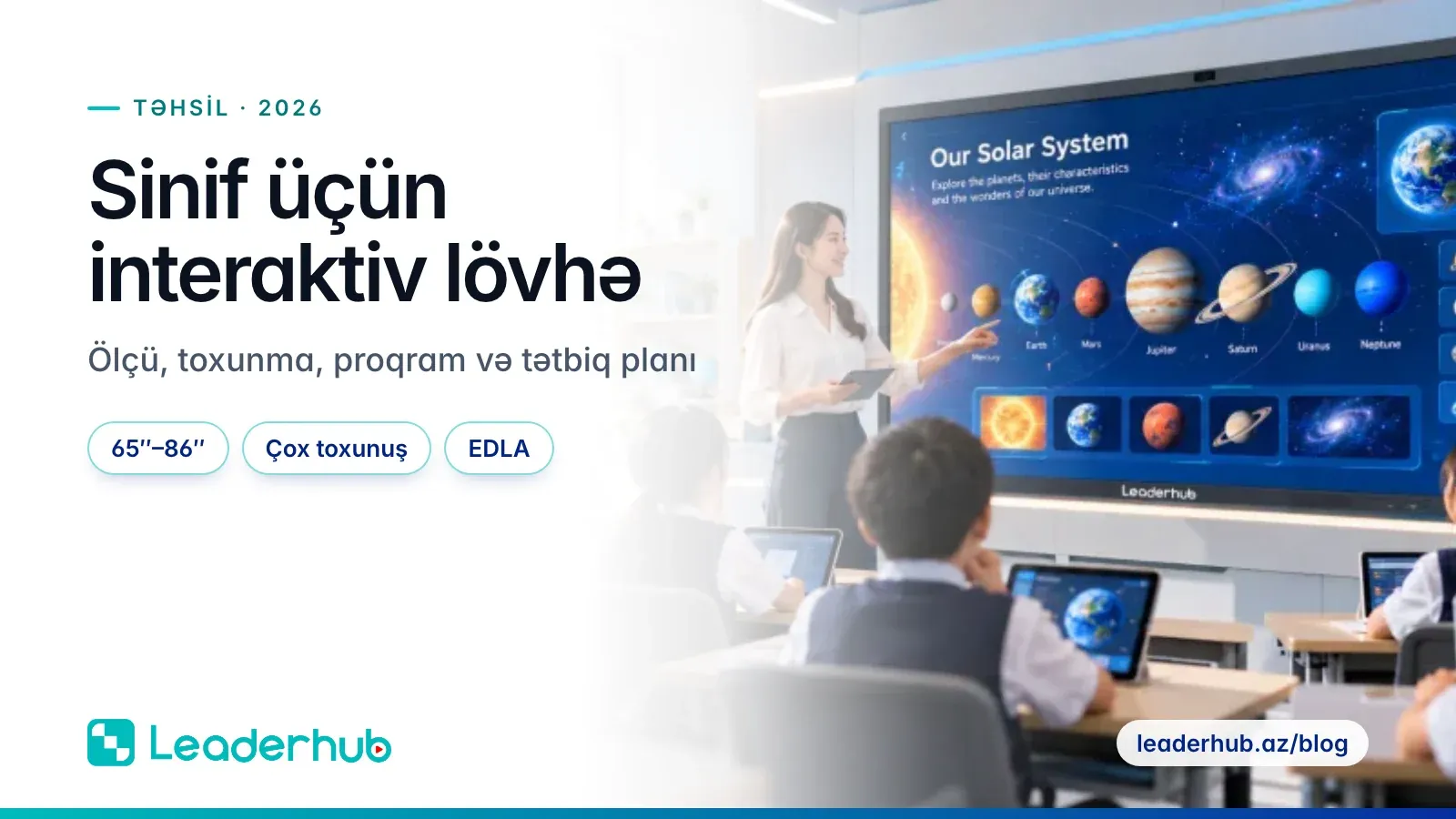
Sinif üçün interaktiv lövhə seçərkən əsas meyar otağın dərinliyidir: praktikada ən uzaq partaya qədər məsafə ekran diaqonalının təxminən üç mislini keçməməlidir. Sonra quraşdırma hündürlüyü, bir neçə şagirdin eyni anda yazması üçün çoxnöqtəli toxunma, 4K icazə, Google EDLA və ya OPS ilə proqram təminatı, noutbukun qoşulması və müəllim təlimi yoxlanılır.
Əsas məqamlar
- Ölçünü sinfin dərinliyinə görə seçin: praktikada metrlə götürülmüş diaqonalın üç misli ən uzaq partaya qədər təxmini maksimal məsafəni verir.
- İbtidai siniflərdə ekranın alt kənarını aşağı salın, panel bir neçə otaqda işləyəcəksə, divar əvəzinə mobil stend seçin.
- Qrup işi üçün demo zamanı çoxnöqtəli toxunmanı, iki qələmlə eyni anda yazını və ovucun toxunuşunun nəzərə alınmamasını yoxlayın.
- Google Play tətbiqləri üçün Google EDLA sertifikatlı model, Windows proqramları üçün isə OPS modulu lazımdır.
- Alışdan əvvəl pilot sinif, müəllim təlimi, şəbəkə, məzmun və texniki xidmətə cavabdeh şəxs planlaşdırılmalıdır.
Məktəb üçün interaktiv lövhə alınarkən qərar çox vaxt yalnız diaqonala görə verilir. Sonra məlum olur ki, arxa partalardan yazı oxunmur, birinci sinif şagirdinin əli ekranın yuxarısına çatmır, müəllim isə dərsin ilk dəqiqələrini kabellərlə itirir. Bu bələdçi direktorlar, İT mütəxəssisləri və müəllimlər üçündür: sinfə görə ekran ölçüsü, quraşdırma hündürlüyü, qrup işi üçün toxunma, proqram təminatı, noutbukun qoşulması, göz rahatlığı və tətbiq planı. Gündəlik dildə buna «smart board» da deyirlər, amma seçim meyarları eynidir.
Sinif üçün interaktiv lövhənin ölçüsü necə seçilir?
Ölçünü şagirdlərin sayı deyil, ən uzaq partanın ekrandan məsafəsi müəyyən edir. Praktikada sadə qayda belədir: ekran diaqonalını metrlə götürün və üçə vurun — nəticə ən uzaq oturacağa qədər təxmini maksimal məsafədir.
Bu qayda 16:9 formatlı ekranın görüntü hündürlüyünün təxminən altı mislinə uyğun gəlir və slaydlar, sxemlər, xəritələr üçün işləyir. Xırda yazı, düsturlar və ya cədvəllər göstəriləcəksə, məsafə daha qısa olmalıdır, yaxud müəllim iri şriftdən istifadə etməlidir. Ön parta isə ekrana çox yaxın qoyulmur: praktikada ən azı 1,5–2 m aralı olur ki, ön sıradakı şagirdlər başlarını qaldırmadan bütün ekranı görsün.
| Ekran | Görüntü sahəsi (təxminən, en × hündürlük) | Ən uzaq partaya qədər (təxminən) | Tipik otaq |
|---|---|---|---|
| 65″ | 1,44 × 0,81 m | 5 m-ə qədər | Kiçik sinif, fənn kabineti, kurs otağı |
| 75″ | 1,66 × 0,93 m | 5,5 m-ə qədər | Orta ölçülü sinif otağı |
| 86″ | 1,90 × 1,07 m | 6,5 m-ə qədər | Dərin sinif, laboratoriya, böyük kabinet |
| 110″ | 2,44 × 1,37 m | 8 m-ə qədər | Akt zalı, auditoriya, müəllimlərin ümumi iclasları |
Bu rəqəmlər standart deyil, ilkin seçim üçün təxmini göstəricidir. Sifarişdən əvvəl sinfi ölçün və mümkünsə panelin ölçüsündə kağız şablonu divara yapışdırıb arxa partadan baxın.
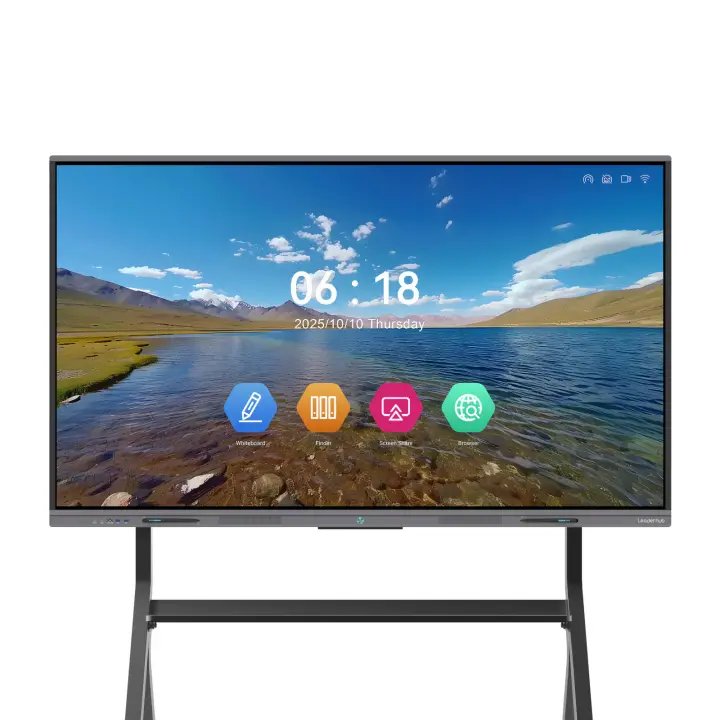
Leaderhub modelləri ilə nümunə: kiçik siniflər üçün L65ZM — 65″ 4K ekran, 350 cd/m² parlaqlıq, Android 14, Wi-Fi 6 və 39 kq xalis çəki. Orta ölçülü sinif üçün L75ZM — 75″ 4K, eyni parlaqlıq, 8 GB / 128 GB yaddaş və 52 kq xalis çəki. Dərin sinif və auditoriya üçün L86HM — 86″ 4K, 400 cd/m², 50 MP AI kamera və 8 metrə qədər məsafədən səs qəbul edən 8 mikrofonlu massiv; bu, hibrid və ya videoya yazılan dərslər üçün faydalıdır.
İnteraktiv lövhə hansı hündürlükdə quraşdırılmalıdır?
Hündürlük iki tələbi barışdırmalıdır: şagirdin əli ekranın iş hissəsinə çatmalı, arxa sıralar isə önündəkilərin başı üzərindən ekranın alt kənarını görməlidir. Praktikada ibtidai siniflərdə ekranın alt kənarı döşəmədən təxminən 70–80 sm, yuxarı siniflərdə və tələbə auditoriyalarında təxminən 90–100 sm hündürlükdə olur.
Hesablamaq asandır: 75″ ekranın görüntü hündürlüyü təxminən 93 sm-dir. Alt kənar 75 sm-də olsa, üst kənar 1,7 m-ə çatır və kiçik yaşlı şagirdin əli yuxarı hissəyə çatmayacaq. Ona görə ibtidai siniflərdə müəllim interaktiv tapşırıqları ekranın aşağı yarısında yerləşdirməlidir.
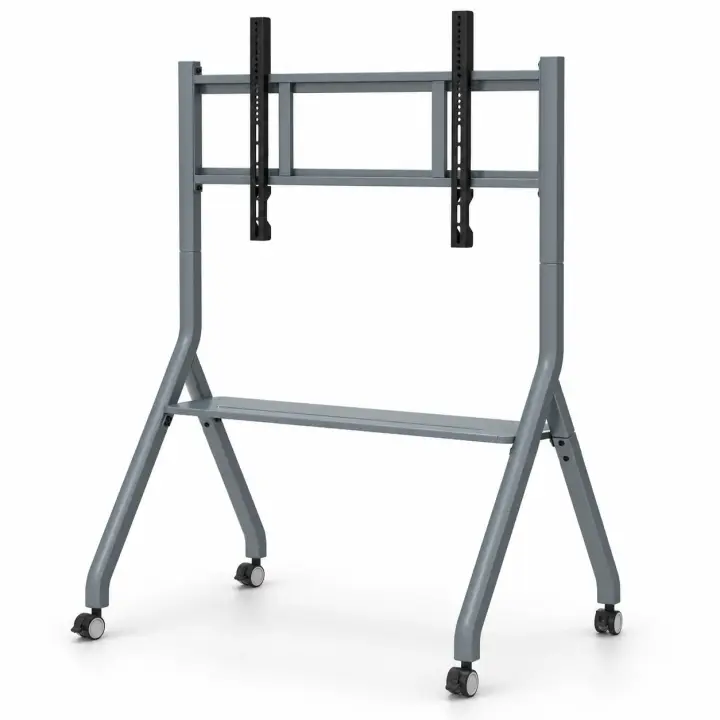
Divar, yoxsa mobil stend? Divar montajı yer tutmur, kabellər divarın içində gizlədilir, panel yerindən tərpənmir. Amma divar ağır yükə davam gətirməlidir: məsələn, L75ZM-in xalis çəkisi 52 kq-dır və gips-karton arakəsmə buna yararlı deyil. Bir panel bir neçə otaq arasında növbə ilə işləyəcəksə, bina icarədədirsə və ya pilot mərhələdə panelin yeri hələ dəqiq deyilsə, mobil stend daha çevikdir.
Leaderhub UL mobil stendi 55–86″ panellər üçündür: VESA bərkidilmə diapazonu 0–620 × 0–1000 mm, 130 kq-a qədər yük, yüksək möhkəmlikli SPCC poladdan çərçivə, kilid əyləcli dörd səssiz PU təkər (65 mm) və daxili rəf. Divarı qazmaq lazım deyil. Stendin ölçüləri 121 × 75 × 163,5 sm-dir, ona görə panel otaqlar arasında daşınacaqsa, qapıların enini və hündürlüyünü, astana və pillələri əvvəlcədən yoxlayın. Panelin VESA ölçüsünün stendin diapazonuna düşdüyünü də sifarişdən əvvəl dəqiqləşdirin.
Qrup işi üçün toxunma necə olmalıdır?
Bir neçə şagirdin eyni anda lövhədə işləməsi üçün üç xüsusiyyət lazımdır: kifayət qədər toxunma nöqtəsi, iki qələmlə eyni anda yazı və ovucun təsadüfi toxunuşunun nəzərə alınmaması (palm rejection).
- Çoxnöqtəli toxunma. Hər şagird bir-iki barmaqla yazır, iki barmaqla böyütmə jesti isə əlavə nöqtə tələb edir. Üç-dörd nəfərlik qrup üçün spesifikasiyada toxunma nöqtələrinin sayına baxın və ehtiyat saxlayın.
- İki qələm. Lövhə proqramı iki qələmi ayrı-ayrılıqda tanıyırsa, iki şagird eyni vaxtda müxtəlif rənglə yaza bilər. Bu, yarışma formatlı tapşırıqlar üçün rahatdır.
- Ovuc. Uşaqlar yazarkən ovucunu ekrana söykəyir. Panel bunu yazı kimi qəbul edirsə, ekranda təsadüfi xətlər yaranır; bəzi sistemlər ovucu pozan kimi istifadə edir.
İnfraqırmızı toxunma texnologiyası ekranın çərçivəsindəki sensorlarla işləyir və həm barmağı, həm də qələmi tanıyır. L65ZM, L75ZM və L86HM-də toxunmanın cavab müddəti ≤10 ms-dir; yazının nə qədər təbii hiss olunduğunu isə lövhə proqramı ilə birlikdə yoxlamaq lazımdır. Ən etibarlı test sadədir: demo zamanı lövhəyə üç-dörd şagird çıxarın və onlara eyni anda yazmağı tapşırın.
Hansı proqram təminatı lazımdır: Android, Google Play, yoxsa Windows?
Gündəlik dərs üçün panelin daxili Android sistemi çox vaxt kifayət edir. Tətbiq mağazası lazımdırsa, Google EDLA sertifikatlı model, Windows proqramları üçün isə OPS modulu seçilir.
Google EDLA — Google-un Android cihazları üçün GMS sertifikatıdır. Sertifikatlı paneldə Google Play və Google xidmətləri rəsmi şəkildə işləyir: müəllim təhsil tətbiqlərini, test proqramlarını və video xidmətlərini birbaşa paneldə quraşdırır, noutbuk qoşmağa ehtiyac qalmır. L86HM Android 16 və Google EDLA ilə gəlir, 8 nüvəli prosessor və 8 GB / 128 GB yaddaşla təchiz olunub. L65ZM və L75ZM Android 14 ilə işləyir; Google Play sizin üçün vacibdirsə, konkret modeldə onun olub-olmadığını sifarişdən əvvəl soruşun.
Windows lazımdırsa — məsələn, məktəbdə artıq istifadə olunan Windows proqramları, fənn üzrə xüsusi proqram təminatı və ya test sistemləri varsa — çıxış yolu OPS modulundadır. OPS (Open Pluggable Specification) Intel-in standartıdır: kompüter modulu panelin OPS yuvasına taxılır, ayrıca sistem bloku və əlavə kabellər tələb olunmur. Leaderhub OPS modulu Intel Core i5-12450H prosessoru, 16 GB DDR4 operativ yaddaş (32 GB-a qədər genişləndirilə bilər), 256 GB SSD və Windows 11 Pro ilə gəlir. Seçdiyiniz paneldə OPS yuvasının olduğunu əvvəlcədən dəqiqləşdirin.
Elektron dərslik panel üzərində necə istifadə olunur?
Elektron dərslik panelə üç yolla gətirilir: panelin brauzerində veb versiya kimi, USB yaddaşdan və ya bulud qovluğundan PDF fayl kimi, yaxud müəllim noutbukundan ekran paylaşma ilə.
Əsas fayda səhifəni göstərməkdə deyil, onun üzərində işləməkdədir. İnteraktiv panellərdə adətən istənilən görüntünün üstündə yazmaq (annotasiya) rejimi olur: müəllim dərslikdəki sxemdə əsas hissəni dairəyə alır, şagird məsələni birbaşa mətnin yanında həll edir, qrup xəritədə marşrut çəkir. Demo zamanı üç şeyi yoxlayın: annotasiya istənilən mənbənin (brauzer, PDF, HDMI girişi) üstündə işləyirmi; qeydli səhifəni şəkil kimi yadda saxlamaq olurmu; fayl harada saxlanılır — panelin 128 GB daxili yaddaşında, USB yaddaşda, yoxsa şəbəkə qovluğunda.
Müəllim noutbukunu panelə necə qoşmaq olar?
Üç əsas yol var: bir USB-C kabeli, HDMI üstəgəl USB toxunma kabeli və simsiz ekran paylaşma cihazı. Seçim müəllimlərin hansı noutbuklarla işlədiyindən asılıdır.
| Üsul | Nə ötürülür | Nəyə diqqət etməli |
|---|---|---|
| USB-C (bir kabel) | Görüntü, səs, toxunma; dəstəklənirsə, noutbukun şarjı da | Noutbukun USB-C portu görüntü çıxışını (DisplayPort) dəstəkləməlidir |
| HDMI + USB | HDMI ilə görüntü və səs, USB ilə toxunma — noutbuk paneldən idarə olunur | İki kabel; USB qoşulmasa, panel adi monitor kimi işləyir |
| Simsiz ötürücü | Noutbukun ekran görüntüsü | Cütləşdirmə və işə düşmə müddəti, əməliyyat sistemi ilə uyğunluq |
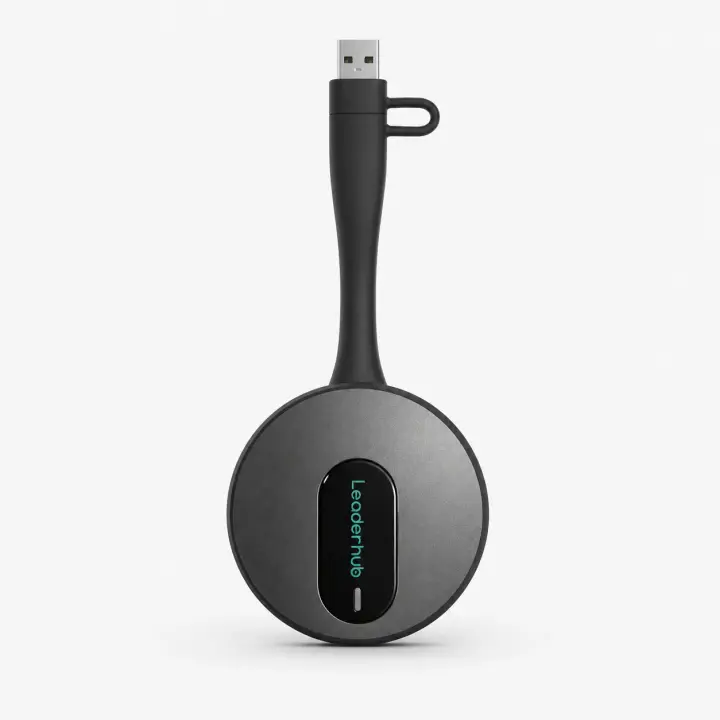
Kabel həmişə ehtiyat variant kimi qalmalıdır, amma müəllim sinifdə gəzib-dolaşırsa və ya noutbuklar tez-tez dəyişirsə, simsiz cihaz vaxt qazandırır. Leaderhub WT20A noutbuka taxılır və bir düymə ilə ekranı panelə ötürür. Uyğun Leaderhub paneli ilə cütləşdirmə panelin USB portu vasitəsilə təxminən 10 saniyə çəkir. DisplayPort dəstəkli USB Type-C portunda cihaz drayversiz işləyir; USB rejimində isə Windows və Mac kompüterlərində USBDisplay tətbiqi ilə işləyir və təxminən 7–8 saniyəyə işə düşür. Windows-da USB rejimində genişləndirilmiş ekran da dəstəklənir: müəllim qeydlərini noutbukda saxlayır, panelə isə yalnız slaydı çıxarır.
Göz rahatlığı və görünürlük üçün nəyə baxmaq lazımdır?
Dörd göstəriciyə baxın: 4K icazə, parlaqlıq, parıltını azaldan səth və baxış bucağı. Bunlara panelin otaqda düzgün yerləşdirilməsi də əlavə olunur.
- 4K icazə (3840 × 2160). 75″ və 86″ ekranda xırda yazı və nazik xətlər ön partalardan da aydın görünür. L65ZM, L75ZM və L86HM-in hamısı 4K-dır.
- Parlaqlıq. ZM seriyasında 350 cd/m², L86HM-də 400 cd/m²-dir. Günəşli tərəfə baxan siniflərdə pərdə və ya jalüzi lazımdır, qaranlıq otaqda isə parlaqlığı azaltmaq gözü daha az yorur.
- Parıltı. Pəncərə və lampaların ekranda əksi oxumağı çətinləşdirir. Parıltını azaldan (anti-glare) şüşənin olub-olmadığını soruşun və paneli pəncərələrin qarşısına deyil, onlara perpendikulyar divara qoyun.
- Baxış bucağı. L65ZM və L86HM-də üfüqi və şaquli 178°-dir; geniş baxış bucağı kənar partalarda oturan şagirdlər üçün vacibdir.
Məktəb rəhbərliyi tətbiqə necə hazırlaşmalıdır?
Bütün sinifləri birdən təchiz etmək əvəzinə bir pilot sinifdən başlayın. Ağıllı sinif layihəsinin uğuru avadanlıqdan çox hazırlıqdan asılıdır.
- Pilot sinif. Bir neçə həftə ərzində bir-iki sinifdə müxtəlif fənn müəllimləri ilə işləyin. Ölçü, quraşdırma hündürlüyü, qoşulma üsulu və proqramlar barədə qərarları bu təcrübəyə əsasən verin.
- Müəllim təlimi. Panel quraşdırılmamışdan əvvəl başlayın: əvvəlcə texniki əsaslar (yandırma, mənbə seçimi, annotasiya, faylın saxlanılması, ekran paylaşma), sonra fənn üzrə metodika. Həmkarlarının suallarına cavab verəcək mentor müəllim təyin edin.
- Şəbəkə. Hər sinifdə Wi-Fi siqnalının sabitliyini yoxlayın (ZM seriyası Wi-Fi 6 dəstəkləyir), mümkün olan yerlərdə kabel çəkin, panelləri ayrıca şəbəkə seqmentinə ayırın və video dərslər üçün internet sürətini hesablayın.
- Məzmun. Rəqəmsal dərs materiallarının, təqdimatların və tapşırıqların harada saxlanacağını, kimin hazırlayacağını və hansı tətbiqlərin quraşdırılacağını əvvəlcədən müəyyən edin.
- Texniki xidmət üzrə məsuliyyət. Yeniləmələrə, hesablara (məsələn, dərs bitəndə paneldəki Google hesabından çıxılmasına), qələm və digər aksesuarların uçotuna, ekranın təmizlənməsinə və servis müraciətlərinə kimin cavabdeh olduğunu yazılı şəkildə təyin edin.
- Qiymətləndirmə. Pilotun sonunda müəllimlərdən rəy toplayın və yalnız bundan sonra digər siniflər üçün sifarişin həcmini müəyyən edin.
Texnologiya pedaqogikanı əvəz edirmi?
Xeyr. İnteraktiv panel yaxşı planlaşdırılmış dərsi daha əyani edir və şagirdləri prosesə cəlb edir, amma zəif dərsi xilas etmir.
Tez-tez rast gəlinən səhv paneldən sadəcə proyektor ekranı kimi istifadə etməkdir: müəllim slaydları göstərir, şagirdlər isə yenə passiv qalır. Panelin dəyəri şagirdlərin lövhəyə çıxmasında, birlikdə işləməsində, səhvlərin elə oradaca müzakirə olunmasındadır. Bunun üçün müəllimə vaxt və dəstək lazımdır: sadə ssenarilərlə başlamaq, hazır dərs nümunələrini bölüşmək, bir-birinin dərsində iştirak etmək. Təlimə ayrılan vaxt avadanlığın özü qədər vacibdir.
Nəticə
Sinif üçün interaktiv lövhə seçimi otağın ölçülməsindən başlayır: diaqonal ən uzaq partaya qədər məsafəyə, quraşdırma hündürlüyü şagirdlərin yaşına görə seçilir, panel bir neçə otaqda işləyəcəksə, mobil stend nəzərdən keçirilir. Sonra qrup işi üçün toxunma, Google EDLA və ya OPS ilə proqram təminatı, noutbukun qoşulma üsulu və görünürlük yoxlanılır. İnteraktiv lövhə satışı təkliflərini müqayisə edərkən texniki göstəricilərlə yanaşı pilot sinif, müəllim təlimi və texniki xidmət planını da nəzərə alın. Model seçimi, quraşdırma və servis barədə məsləhət üçün Azərbaycandakı rəsmi distribütor NANO ilə əlaqə səhifəsi vasitəsilə əlaqə saxlayın.
Tez-tez verilən suallar
Sinif üçün interaktiv lövhənin ölçüsü necə seçilir?
Ən uzaq partanın ekrandan məsafəsini ölçün. Praktikada bu məsafə ekran diaqonalının təxminən üç mislini keçməməlidir: 65″ panel üçün təxminən 5 m, 75″ üçün 5,5 m, 86″ üçün 6,5 m. Sinif daha dərindirsə, böyük ekran seçin və ya dərsdə iri şriftdən istifadə edin. Bu qayda təxminidir: xırda mətn və düsturlar üçün məsafə daha qısa olmalıdır.
İnteraktiv lövhəni divara asmaq, yoxsa mobil stendə qoymaq daha yaxşıdır?
Panel bir sinifdə daimi qalacaqsa, divar montajı yer tutmur və kabelləri gizlətməyə imkan verir. Bir panel bir neçə otaq arasında paylaşılacaqsa və ya divar ağır yükə uyğun deyilsə, mobil stend daha rahatdır. Məsələn, Leaderhub UL stendi 55–86″ panellər üçündür, 130 kq-a qədər yük daşıyır, kilidlənən səssiz təkərlərlə hərəkət edir və divar qazmadan qurulur.
Google EDLA nədir və məktəb üçün niyə vacibdir?
Google EDLA — Google-un Android cihazları üçün GMS sertifikatıdır. Sertifikatlı paneldə Google Play və Google xidmətləri rəsmi şəkildə işləyir, yəni müəllim təhsil tətbiqlərini kompüter qoşmadan birbaşa paneldə quraşdıra bilir. Məsələn, Leaderhub L86HM Android 16 və Google EDLA ilə gəlir. Tətbiq mağazası sizin üçün vacibdirsə, seçdiyiniz modeldə bu sertifikatın olduğunu əvvəlcədən dəqiqləşdirin.
Elektron dərsliyi interaktiv lövhədə necə istifadə etmək olar?
Elektron dərslik panelin brauzerində veb versiya kimi, USB yaddaşdan PDF fayl kimi və ya müəllim noutbukundan ekran paylaşma ilə açılır. Ən faydalı imkan görüntünün üstündə yazmaqdır: müəllim səhifədə əsas fikri vurğulayır, şagird tapşırığı birbaşa lövhədə həll edir. Dərs bitəndə qeydli səhifəni yadda saxlamaq imkanını alışdan əvvəl demo zamanı yoxlayın.
Müəllim noutbukunu panelə kabelsiz qoşmaq olarmı?
Bəli, bunun üçün simsiz ekran paylaşma cihazından istifadə olunur. Leaderhub WT20A noutbuka taxılır və bir düymə ilə ekranı panelə ötürür; uyğun Leaderhub paneli ilə USB vasitəsilə cütləşdirmə təxminən 10 saniyə çəkir. DisplayPort dəstəkli USB Type-C portunda drayver tələb etmir, Windows və Mac kompüterlərində isə USBDisplay tətbiqi ilə işləyir.