Biznes9 dəq oxumaDərc olunub:
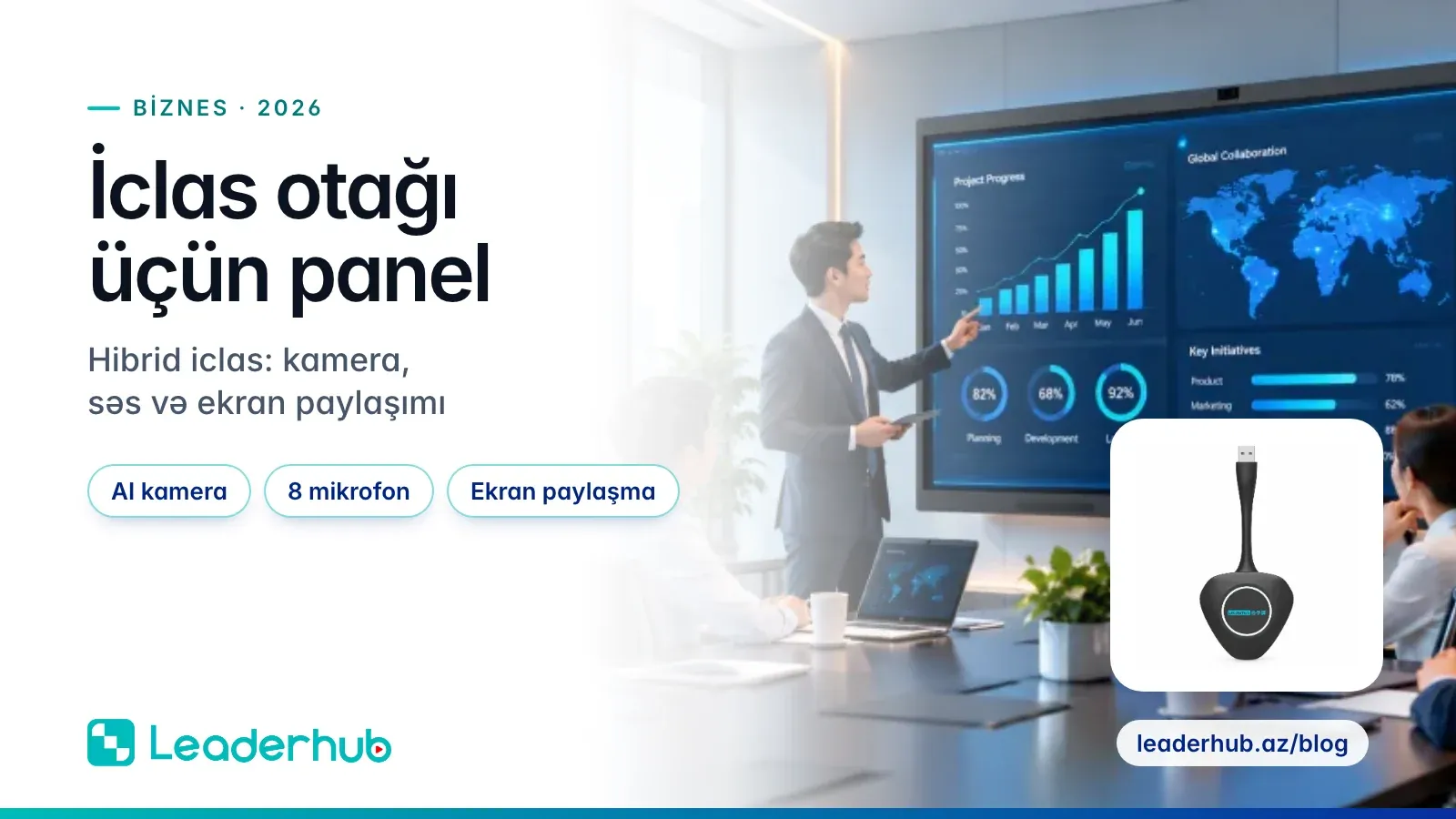
İclas otağı üçün interaktiv panel: hibrid görüş, ekran paylaşımı
İclas otağı üçün interaktiv panel necə seçilir: otağa görə 65″–86″ ölçü, daxili AI kamera və 8 mikrofon, WT18 və WT20A ilə simsiz ekran paylaşımı.
Qısa cavab
Hibrid iclas keçirilən otağa böyük toxunmatik ekranı, kameranı, mikrofonları və dinamikləri bir cihazda birləşdirən interaktiv panel lazımdır. Ölçü otağın dərinliyinə görə seçilir: 65″, 75″ və ya 86″. Leaderhub HM panelləri 0–8 m məsafədən səs qəbul edir, simsiz ekran paylaşımı isə bir düymə ilə işləyən WT18 və ya WT20A ötürücüsü ilə həll olunur.
Əsas məqamlar
- Hibrid iclas otağı dörd işi görməlidir: iştirakçıları göstərmək, səsi aydın ötürmək, ekranı paylaşmaq və lövhədə yazmaq.
- Leaderhub L65HM, L75HM və L86HM-də 50 MP AI kamera və 0–8 m məsafədən səs qəbul edən 8 mikrofonlu massiv daxili quraşdırılıb.
- Panel ölçüsü otağın dərinliyinə görə seçilir: ümumi qayda olaraq ən uzaq oturacaq ekran hündürlüyünün 4–6 mislindən uzaqda olmamalıdır.
- WT18 4K (3840 × 2160 @ 30 fps) ötürmə və touch-back verir, WT20A isə panelin USB portu ilə təxminən 10 saniyəyə cütləşir və DP dəstəkli Type-C-də drayversiz işləyir.
- Qonaqlar üçün ayrıca şəbəkə, müntəzəm yeniləmələr və iclasdan sonra şəxsi hesablardan çıxış təhlükəsizliyin minimum tələbləridir.
Hibrid iclasda iştirakçıların bir hissəsi masa arxasında oturur, digərləri isə ekranın o biri tərəfindən qoşulur — və hər iki tərəf bir-birini eyni aydınlıqda görməli, eşitməlidir. Bu bələdçi iclas otağını yenidən quran və ya yeniləyən ofis menecerləri və İT rəhbərləri üçündür. Burada interaktiv panelin ölçüsünü otağa necə uyğunlaşdırmağı, daxili kamera ilə ayrıca dəst arasında necə seçim etməyi, simsiz ekran paylaşımını və şəbəkə təhlükəsizliyini necə qurmağı izah edirik. Sonda addım-addım yoxlama siyahısı və tipik səhvlər var.
Hibrid iclas üçün müasir iclas otağı nələri bacarmalıdır?
Qısa cavab: dörd şeyi — görmək, eşitmək, paylaşmaq və yazmaq. Bunlardan biri zəif olanda iclas ya otaqdakılar, ya da uzaqdan qoşulanlar üçün yarımçıq keçir.
- Görmək. Uzaqdakı iştirakçı otaqdakıların hamısını kadrda görməlidir, otaqdakılar isə həm paylaşılan materialı, həm də uzaqdakı həmkarlarını. Bunu kamera və ekran ölçüsü həll edir.
- Eşitmək. Masanın ən uzaq ucunda danışanın səsi də ekrana yaxın oturanın səsi qədər aydın çatmalıdır. Həlledici amil mikrofonların sayı və səs qəbul məsafəsidir; dinamiklər isə uzaqdakıların səsini otağa çatdırır.
- Paylaşmaq. İstənilən iştirakçı — o cümlədən kənar qonaq — noutbukunun ekranını kabel axtarmadan, bir neçə saniyəyə böyük ekrana çıxara bilməlidir.
- Yazmaq. Sxem çəkmək, qrafikin üzərində qeyd etmək, fikri vizual izah etmək üçün toxunmatik səth lazımdır. Gündəlik danışıqda bu cür cihazlara çox vaxt «smart board» da deyilir.
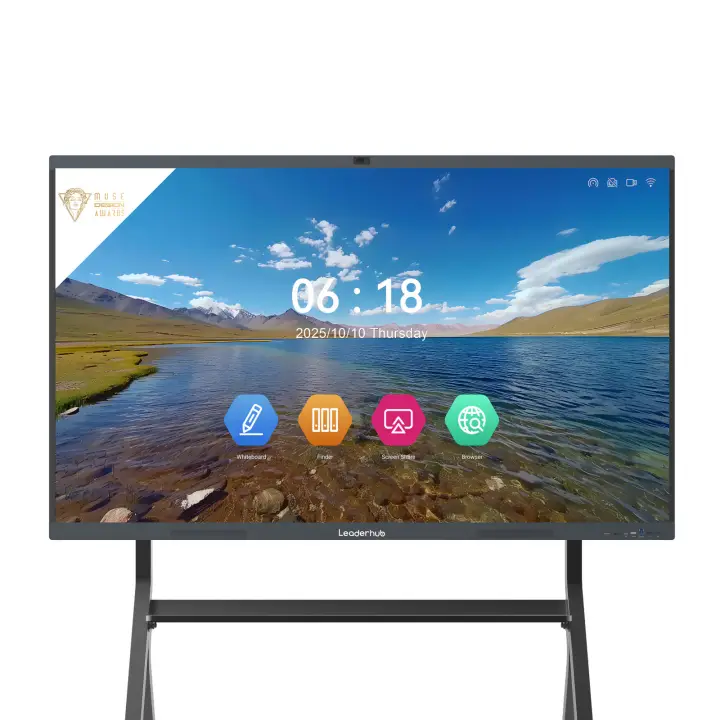
Leaderhub-un HM seriyası bu dörd funksiyanı bir korpusda birləşdirir: 4K (3840 × 2160) infraqırmızı toxunmatik ekran, 50 MP AI kamera, 8 mikrofonlu massiv, 2 × 16W dinamik və Google EDLA sertifikatlı Android 16.
Hər şey bir paneldə, yoxsa ayrıca kamera və spikerfon dəsti?
Standart iclas otağı üçün daxili kamera və mikrofonlu panel adətən daha sadə və etibarlı seçimdir. Ayrıca komponentlər isə çox böyük, qeyri-standart formalı və ya mürəkkəb akustikalı zallarda daha çevikdir.
| Meyar | Daxili kamera və mikrofonlu panel | Panel + ayrıca kamera və spikerfon |
|---|---|---|
| Cihaz və quraşdırma | Bir cihaz: kamera, mikrofonlar və dinamiklər korpusdadır | 3–4 cihaz; yerləri və kabel xətləri ayrıca planlaşdırılır |
| Kameranın mövqeyi | Ekranın yuxarısında, mərkəzdə (L65HM, L75HM) — baxış ekrana yönəlir | Kameranın harada bərkidiləcəyindən asılıdır |
| Səs qəbulu | 8 mikrofonlu massiv, 0–8 m | Seçilən spikerfonun imkanlarından asılıdır |
| Xidmət | Bir sistem, bir yeniləmə nöqtəsi | Hər cihaz ayrıca yenilənir və yoxlanılır |
| Çeviklik | Kamera və mikrofon panellə birlikdə gəlir | Komponentləri ayrıca dəyişmək, zal boyunca yerləşdirmək olar |
| Uyğun ssenari | Kiçik və orta iclas otaqları, boardroom | Çox böyük və ya mürəkkəb planlı zallar |
İclasın ilk dəqiqələri çox vaxt adapter axtarmağa gedir. Hər şey panelin içində olanda nasazlıq nöqtələri azalır: İT şöbəsi bir sistemi yoxlayır və yeniləyir. Ayrıca dəst isə otağın forması bir nöqtədən səs qəbulunu çətinləşdirəndə mənalıdır — məsələn, masaların uzaq ucu paneldən 8 metrdən artıq məsafədədir.
Otağın ölçüsünə görə interaktiv panel necə seçilir?
Ölçünü nəfər sayına görə yox, ekrandan ən uzaq oturacağa qədər olan məsafəyə görə seçin. Ümumi qayda olaraq bu məsafə ekran hündürlüyünün 4–6 mislini keçməməlidir: kiçik mətn və cədvəllər göstərilirsə 4, ümumi təqdimat üçün 6 misli.
16:9 formatlı ekranın hündürlüyü diaqonalın təxminən yarısı qədərdir: 65″ paneldə ≈ 0,81 m, 75″-də ≈ 0,93 m, 86″-də ≈ 1,07 m. Buradan praktiki ölçü cədvəli alınır:
| Otaq tipi | Tipik ssenari | Ən uzaq yerə qədər (4×–6×) | Ölçü və model | Səs qəbulu |
|---|---|---|---|---|
| Kiçik iclas otağı (huddle room) | 2–8 nəfər, qısa gündəlik görüşlər | ≈ 3,2–4,9 m | 65″ — L65HM | 0–8 m |
| Orta və böyük iclas otağı | 15–30 nəfər | ≈ 3,7–5,6 m | 75″ — L75HM | 0–8 m |
| Boardroom, konfrans zalı | Uzun masa, dərin otaq | ≈ 4,3–6,4 m | 86″ — L86HM | 0–8 m |
8–15 nəfərlik otaqlarda həlledici amil dərinlikdir: ən uzaq oturacaq 4,5 m-dən uzaqdırsa, 75″-ə keçmək daha doğrudur. Səs tərəfində isə hər üç HM modelinin 8 mikrofonlu massivi 0–8 m məsafədən səs qəbul edir. Deməli, cədvəldəki bütün ssenarilərdə, hətta 86″ panelli dərin otaqda da ən uzaq oturacaq massivin iş məsafəsinin içində qalır.
Modellər arasında əsas fərq ölçüdədir, iclas üçün vacib avadanlıq isə eynidir. L65HM 65″ 4K ekran, 400 cd/m² parlaqlıq, ≤2,5 ms toxunma reaksiyası və passiv infraqırmızı qələm təklif edir — iştirakçıların ekrana yaxın oturduğu kiçik otaq üçün rahat ölçüdür. L75HM istehsalçı tərəfindən 15–30 nəfərlik iclas otaqları üçün mövqeləndirilir və 8 GB / 128 GB yaddaşla gəlir. L86HM HM seriyasının ən böyük modelidir; 600 × 400 mm VESA bərkidilməsi divar kronşteynini seçməyi asanlaşdırır.
Simsiz ekran paylaşımı necə işləyir?
Noutbuka kiçik ötürücü — dongle — taxılır və onun düyməsinə basılır: görüntü kabelsiz panelə çıxır. Dongle bir dəfə panellə cütləşdirilir, sonra onu istənilən iştirakçı öz kompüterində istifadə edə bilər.
Üstünlük sürətdə və səliqədədir: məruzəçi dəyişəndə HDMI kabeli və adapter axtarılmır, dongle sadəcə əldən-ələ keçir, masada isə kabel qalmır. Leaderhub-un bu iş üçün iki cihazı var.
WT18 və WT20A: hansını seçmək?
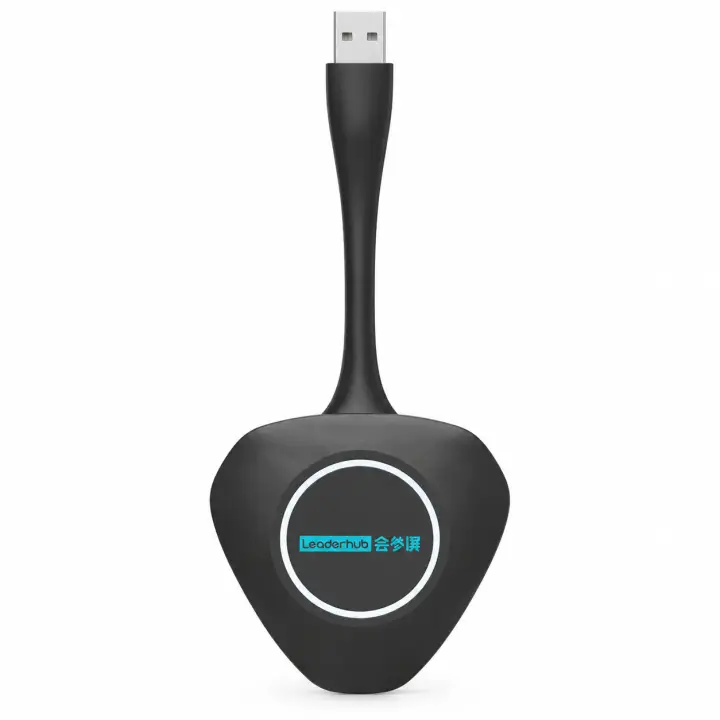
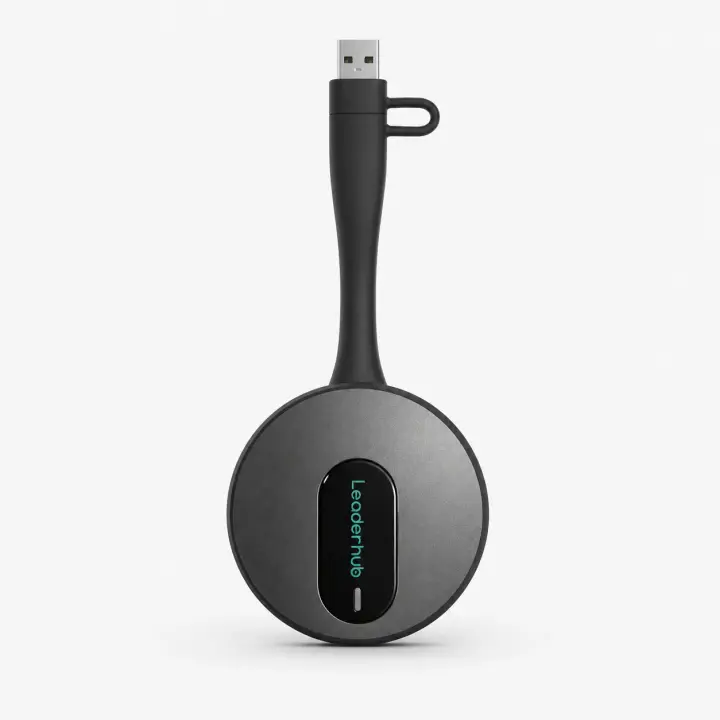
WT18 görüntü keyfiyyəti və paneldən idarəetmə, WT20A isə sürətli cütləşdirmə və drayversiz qoşulma üçündür.
| Parametr | WT18 | WT20A |
|---|---|---|
| Görüntü | 4K: 3840 × 2160 @ 30 fps | Kompüter ekranının panelə ötürülməsi |
| Panellə əlaqə | Wi-Fi 6, 2,4 və 5 GHz, 12 m-ə qədər | Panelin USB portu ilə cütləşdirmə, ~10 san |
| Noutbuka qoşulma | USB Type-C; Type-A adapteri dəstə daxildir | DP dəstəkli Type-C-də drayversiz; digər hallarda USB rejimi |
| Uyğun əməliyyat sistemləri | Windows 7 / 10 / 11, macOS 10.12 və daha yeni | Windows və Mac (USB rejimində USBDisplay tətbiqi ilə) |
| Paneldən idarəetmə | Touch-back | — |
| Genişləndirilmiş ekran | — | Windows-da, USB rejimində |
| İşə düşmə | ≤ 12 san | USB rejimində ~7–8 san |
Cədvəldə «—» olan funksiyalar istehsalçı spesifikasiyasında göstərilmir.
WT18 4K material, detallı sxemlər və video göstərilən otaqlar üçün uyğundur. Onun güclü tərəfi touch-back funksiyasıdır: noutbukun ekranı panelə çıxandan sonra məruzəçi slaydları və faylları birbaşa panelə toxunaraq idarə edir, kompüterə qayıtmır. ≤ 120 ms gecikmə adi təqdimat üçün problem yaratmır.
WT20A sadəlik və müxtəlif kompüterlər üçün düşünülüb. Dongle panelin USB portuna taxılanda təxminən 10 saniyəyə avtomatik cütləşir. DisplayPort dəstəkli USB Type-C portu olan noutbukda drayver tələb olunmur; belə port yoxdursa, Windows və Mac üçün USBDisplay tətbiqi ilə USB rejimi işləyir. Windows-da USB rejimində ekranı genişləndirmək də mümkündür: panelə slaydlar çıxır, noutbukda isə məruzəçinin qeydləri qalır.
Qonaqlar üçün ekran paylaşımı necə təşkil olunur?
Ən rahat yol qonağa əvvəlcədən cütləşdirilmiş dongle verməkdir: o, cihazı öz noutbukuna taxır və düyməni basır.
BYOD (öz cihazını gətir) ssenarisində əsas risk uyğunsuzluqdur: qonağın noutbukunda hansı port olduğunu və proqram quraşdırmağa icazə verilib-verilmədiyini əvvəlcədən bilmirsiniz. Korporativ noutbuklarda tətbiq quraşdırmaq çox vaxt qadağandır, ona görə WT20A-nın DP dəstəkli Type-C-də drayversiz işləməsi burada xüsusilə faydalıdır. WT18 isə Type-C portuna birbaşa, Type-A portuna dəstədəki adapter vasitəsilə qoşulur. Otaqda ehtiyat dongle və adapter saxlayın.
Panel videokonfrans üçün hansı imkanları verir?
HM seriyası Android 16 ilə işləyir və Google EDLA sertifikatlıdır. EDLA Google-un Android cihazları üçün GMS sertifikatıdır, yəni panelə Google Play Store-dan tətbiq quraşdırmaq olar.
Praktikada iki iş sxemi var:
- İclas paneldən başlayır. Platformanızın panel üçün uyğun tətbiqi varsa, zəng birbaşa paneldən başlanır: daxili kamera, mikrofonlar və dinamiklər istifadə olunur, noutbuklar isə yalnız material göstərmək üçün dongle ilə qoşulur.
- İclas noutbukdan başlayır. Bəzi şirkətlər yalnız masaüstü tətbiqlərə icazə verir. Bu halda panel əsasən ekran rolunu oynayır, material dongle ilə çıxır. Panelin kamera və mikrofonlarından noutbukun istifadə edə bilməsi qoşulma sxemindən asılıdır — bunu demoda mütləq yoxlayın.
Platformaların bu cür cihazlara dəstəyi fərqli olduğundan alışdan əvvəl öz hesabınızla sınaq zəngi edin.
Şəbəkəni və məlumatları necə qorumaq lazımdır?
Əsas qayda: qonaq cihazları şirkətin daxili şəbəkəsinə çıxış əldə etməməlidir, panel isə həmişə yenilənmiş proqram təminatı ilə işləməlidir. Bunlar ümumi tövsiyələrdir; tənzimləmələri İT siyasətinizə uyğunlaşdırın.
- Qonaq şəbəkəsini ayırın. Qonaqlar üçün ayrıca Wi-Fi şəbəkəsi (SSID) və ya VLAN yaradın; paneli maliyyə və fayl serverlərindən ayrı seqmentdə saxlayın.
- Yeniləmələri planlaşdırın. Sistem və tətbiq yeniləmələrini müntəzəm, iş saatlarından kənar quraşdırın.
- Şəxsi hesablardan çıxın. Ortaq panel üçün ayrıca xidməti hesab açın; iştirakçı öz hesabı ilə daxil olubsa, iclasdan sonra çıxış etməlidir.
- Faylları təmizləyin. Panelə köçürülən sənədləri müntəzəm silin.
- Dongle-ları uçotda saxlayın. Hər birini etiketləyib konkret otağa təhkim edin, itəni isə tez əvəz edin.
- Radio diapazonuna diqqət edin. WT18 2,4 və 5 GHz diapazonlarında işləyir; çoxlu şəbəkə olan ofislərdə 5 GHz adətən daha az yüklənir.
İclas otağını hansı ardıcıllıqla quraşdırmaq lazımdır?
Quraşdırma ölçmə ilə başlayır və sınaq iclası ilə bitir; bu ardıcıllıq sonradan işi yenidən görməkdən qoruyur:
- Otağı ölçün. Ekran divarından ən uzaq oturacağa qədər məsafəni, otağın uzunluğunu və maksimal iştirakçı sayını qeyd edin.
- Ölçünü seçin. 4–6 misli qaydası ilə 65″, 75″ və ya 86″ müəyyənləşdirin; iki ölçü arasında qalırsınızsa, böyüyünü götürün.
- Səs zonasını yoxlayın. Ən uzaq danışan paneldən 8 m-dən uzaqda olmamalıdır.
- Bərkitməni hazırlayın. Divarın panelin çəkisini daşıdığına əmin olun; L86HM üçün 600 × 400 mm VESA kronşteyni lazımdır. Divar uyğun deyilsə, mobil stend seçin.
- Hündürlüyü düşünün. Kamera panelə quraşdırılıb, ona görə panelin hündürlüyü həm də kameranın hündürlüyüdür: o, oturanları yuxarıdan kəskin bucaqla çəkməməlidir.
- İşığı nizamlayın. Panel birbaşa günəş düşən yerdə olmasın, iştirakçıların arxasında isə parlaq pəncərə qalmasın — əks halda kamerada siluet kimi görünürlər.
- Elektrik və şəbəkəni planlaşdırın. Rozetkaları və şəbəkə nöqtəsini panelin arxasında nəzərdə tutun, kabelləri kanala yığın; portların siyahısını spesifikasiyada yoxlayın.
- Tətbiqləri quraşdırın. Videokonfrans tətbiqini Play Store-dan qurun və xidməti hesabla daxil olun.
- Dongle-ları cütləşdirin. Hər otaq üçün əsas və ehtiyat ötürücü hazırlayıb etiketləyin.
- Təlimat qoyun. Masada iclası necə başlatmağı və ekranı necə çıxarmağı izah edən bir səhifəlik qeyd olsun.
- Sınaq iclası keçirin. Uzaqdakı həmkarla ən uzaq oturacaqdan danışın, məruzəçi dəyişməsini və touch-back-i yoxlayın.
Hansı səhvlər ən çox təkrarlanır?
Tipik səhvlər texnikadan yox, planlaşdırmadan irəli gəlir: ölçü, akustika və istifadəçi rahatlığı sonraya saxlanılır.
- Ölçünü yalnız nəfər sayına görə seçmək. Ensiz və dərin otaqda 65″ arxa sıralar üçün kiçik qala bilər — dərinliyi ölçün.
- Akustikanı unutmaq. Şüşə arakəsmələr və çılpaq divarlar əks-səda yaradır və yaxşı mikrofon massivində də nitqi bulanıqlaşdırır; xalça, pərdə və yumşaq divar panelləri vəziyyəti xeyli yaxşılaşdırır.
- Paneli pəncərənin qarşısına qoymaq. Birbaşa günəş işığı ekranda parıltı yaradır və kiçik mətni oxunmaz edir.
- Bir dongle ilə kifayətlənmək. Yeganə ötürücü itəndə və ya qonaqda qalanda otaq yenə kabelə qayıdır.
- İstifadəçiləri öyrətməmək. Bir düymə ilə işləyən sistem üçün də beş dəqiqəlik təqdimat lazımdır, yoxsa insanlar köhnə kabelə qayıdır.
Nəticə
Hibrid iclas otağı dörd vəzifəni etibarlı yerinə yetirməlidir: görmək, eşitmək, paylaşmaq və yazmaq. Leaderhub HM seriyası bunları bir cihazda birləşdirir — 50 MP AI kamera, 0–8 m məsafədən səs qəbul edən 8 mikrofon və 4K toxunmatik ekran — ölçü isə otağın dərinliyinə görə 65″, 75″ və ya 86″ seçilir. Simsiz ekran paylaşımı üçün 4K və touch-back lazımdırsa WT18, sürətli USB cütləşdirmə və drayversiz Type-C lazımdırsa WT20A uyğundur. Otağınıza uyğun konfiqurasiyanı dəqiqləşdirmək üçün Azərbaycanda Leaderhub-un rəsmi distribütoru NANO ilə əlaqə səhifəsi vasitəsilə əlaqə saxlayın.
Tez-tez verilən suallar
Smart board və interaktiv panel eyni şeydirmi?
Gündəlik danışıqda bəli: «smart board», ağıllı lövhə və interaktiv panel adları çox vaxt eyni cihaz üçün işlədilir — öz əməliyyat sistemi olan böyük toxunmatik ekran. İclas otağı üçün fərqi daxili avadanlıq yaradır: Leaderhub L65HM, L75HM və L86HM-də 50 MP AI kamera, 8 mikrofonlu massiv və 2 × 16W dinamik var, ona görə standart iclas otağında ayrıca kamera və spikerfona adətən ehtiyac qalmır.
İclas otağı üçün hansı ölçüdə panel lazımdır?
Ölçünü stulların sayına görə yox, ekrandan ən uzaq oturacağa qədər olan məsafəyə görə seçin. Ümumi qayda olaraq bu məsafə ekran hündürlüyünün 4–6 mislini keçməməlidir. Praktikada 65″ panel təxminən 3,2–4,9 m, 75″ panel 3,7–5,6 m, 86″ panel isə 4,3–6,4 m dərinliyə qədər otaqlar üçün uyğundur. Leaderhub L75HM istehsalçı tərəfindən 15–30 nəfərlik iclas otaqları üçün mövqeləndirilir.
Daxili kamera və mikrofon ayrıca videokonfrans dəstini əvəz edə bilərmi?
Standart iclas otaqlarında çox vaxt bəli. Leaderhub HM seriyasında 50 MP AI kamera, 0–8 m məsafədən səs qəbul edən 8 mikrofonlu massiv və 2 × 16W dinamik panelin korpusundadır, ona görə ayrıca kamera, spikerfon və onların kabelləri lazım olmur. Uzunluğu 8 metrdən çox olan və ya qeyri-standart formalı zallarda isə səs qəbulunu quraşdırmadan əvvəl yerində sınaqdan keçirmək lazımdır.
WT18 və WT20A arasında əsas fərq nədir?
WT18 Wi-Fi 6 üzərindən 4K (3840 × 2160 @ 30 fps) görüntü ötürür, gecikməsi ≤ 120 ms, iş məsafəsi 12 m-ə qədərdir və touch-back ilə noutbuku birbaşa paneldən idarə etməyə imkan verir. WT20A panelin USB portu ilə təxminən 10 saniyəyə cütləşir, DP dəstəkli Type-C portunda drayversiz işləyir, digər hallarda isə Windows və Mac üçün USBDisplay tətbiqi ilə USB rejimində işləyir.
Panel videokonfrans tətbiqlərini dəstəkləyirmi?
L65HM, L75HM və L86HM Android 16 ilə işləyir və Google EDLA sertifikatlıdır, yəni panelə Google Play Store-dan tətbiq quraşdırmaq mümkündür. Platformanızın panel üçün uyğun tətbiqi varsa, iclası birbaşa paneldən başlatmaq və daxili kamera ilə mikrofonlardan istifadə etmək olar. Platformaların bu cür cihazlara dəstəyi fərqli olduğundan, alışdan əvvəl öz hesabınızla sınaq zəngi etməyi tövsiyə edirik.