Бизнес9 мин чтенияОпубликовано:
Интерактивная панель для переговорной: ВКС и трансляция экрана
Как выбрать интерактивную панель для переговорной: диагональ 65″–86″ под комнату, AI-камера и 8 микрофонов, беспроводная трансляция экрана WT18 и WT20A.
Коротко
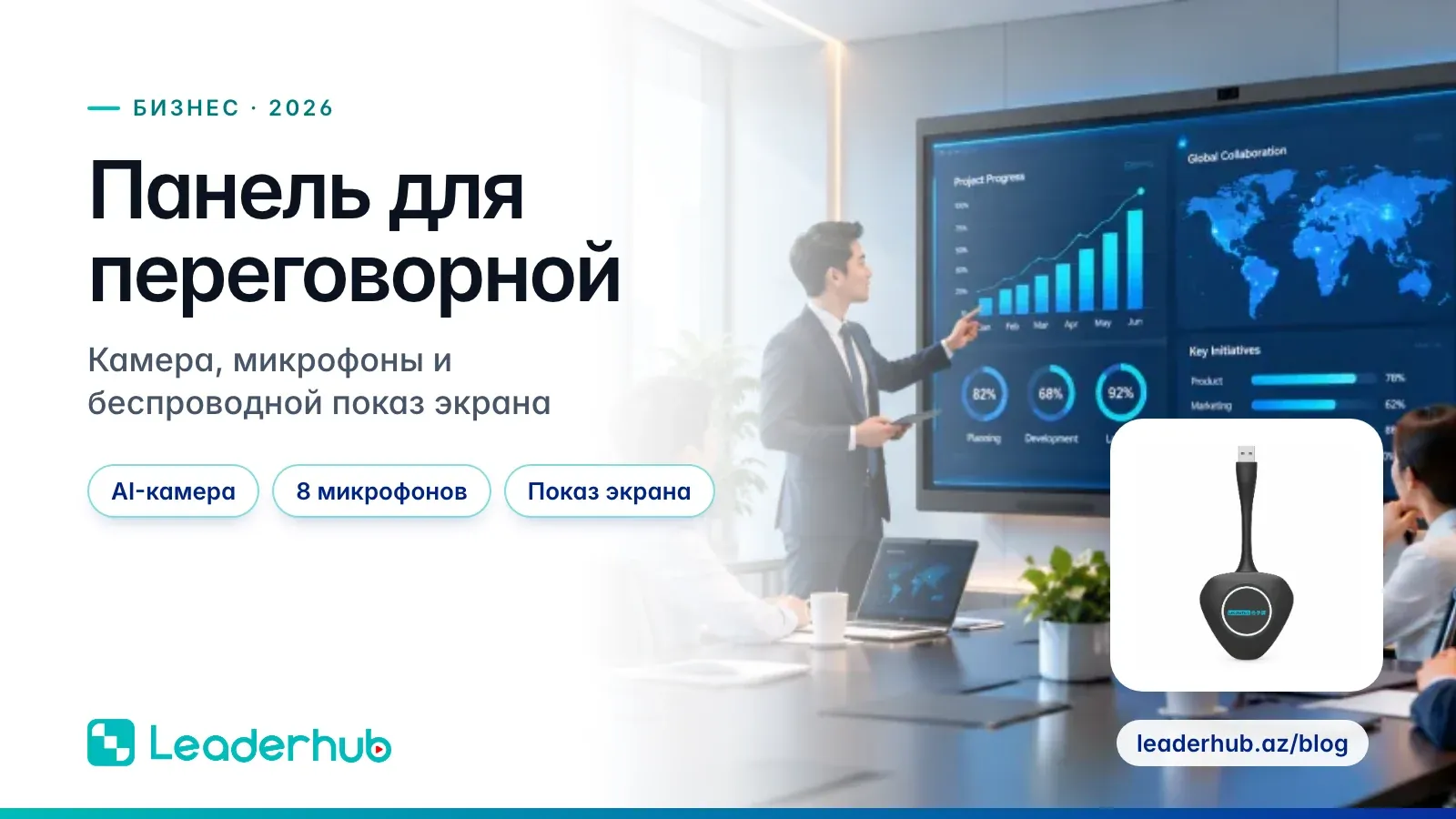
Интерактивная панель для переговорной — это сенсорный 4K-экран, камера, микрофоны и динамики в одном устройстве для гибридных совещаний. Диагональ подбирают по глубине комнаты: 65″, 75″ или 86″. Модели Leaderhub серии HM захватывают голос на расстоянии до 8 м, а беспроводную трансляцию экрана одной кнопкой обеспечивают передатчики WT18 и WT20A.
Главное
- Гибридная переговорная решает четыре задачи: участников должно быть видно и слышно, экран ноутбука — легко показать, а на панели — удобно писать.
- В Leaderhub L65HM, L75HM и L86HM встроены 50 Мп AI-камера и массив из 8 микрофонов с захватом голоса на расстоянии 0–8 м.
- Диагональ выбирают по глубине комнаты: по общему правилу дальнее место должно находиться не дальше 4–6 высот экрана.
- WT18 передаёт 4K (3840 × 2160 при 30 кадр/с) и поддерживает touch-back, а WT20A сопрягается через USB-порт панели примерно за 10 секунд и работает без драйверов через Type-C с DisplayPort.
- Минимум по безопасности — отдельная гостевая сеть, регулярные обновления и выход из личных учётных записей после каждого совещания.
В гибридном совещании часть команды сидит за столом, остальные подключаются удалённо, и обе стороны должны одинаково хорошо видеть и слышать друг друга. Это практическое руководство для офис-менеджеров и ИТ-руководителей, которые оборудуют новую переговорную или модернизируют старую. Разберём, как подобрать интерактивную панель для переговорной под размеры помещения, когда хватит встроенной камеры и микрофонов, как устроена беспроводная трансляция экрана и какие меры сетевой безопасности стоит предусмотреть. В конце — пошаговый чек-лист и типичные ошибки.
Что должна уметь переговорная для гибридных совещаний?
Четыре вещи: видеть, слышать, показывать и писать. Если проседает хотя бы одна, совещание хромает — для тех, кто в комнате, или для тех, кто на связи.
- Видеть. Удалённому участнику видно всех в комнате, а сидящим в комнате — и презентацию, и коллег на связи. Это задача камеры и диагонали.
- Слышать. Голос в дальнем конце стола должен доходить так же чётко, как голос рядом с экраном. Решают количество микрофонов и дальность захвата; динамики отвечают за обратный канал.
- Показывать. Любой участник, включая гостя, выводит экран ноутбука на панель за секунды и без кабеля.
- Писать. Схема, пометки поверх графика, быстрый набросок идеи — для этого нужна сенсорная поверхность прямо на экране.
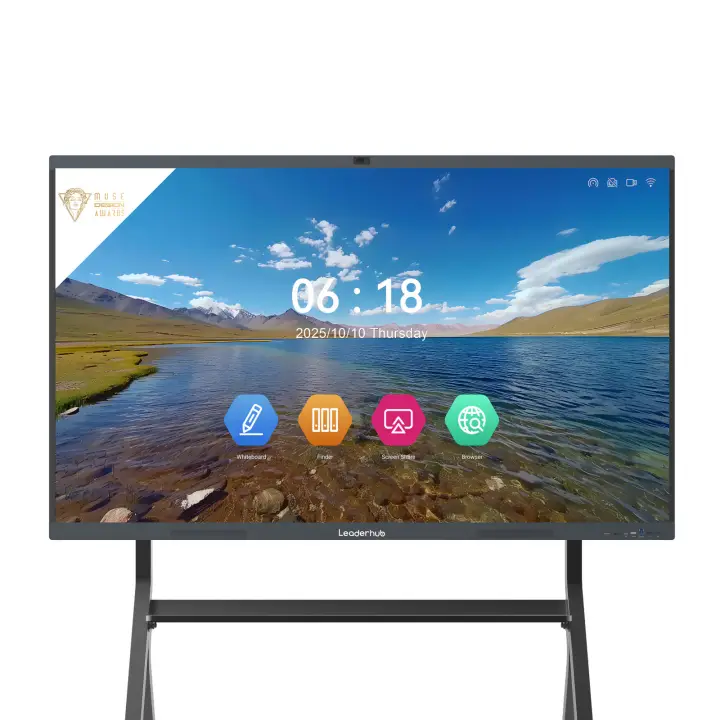
Серия Leaderhub HM объединяет все четыре функции в одном корпусе: инфракрасный сенсорный 4K-экран (3840 × 2160), 50 Мп AI-камера, массив из 8 микрофонов, динамики 2 × 16 Вт и Android 16 с сертификацией Google EDLA. Поэтому интерактивная панель для переговорной сегодня — это уже не просто большой экран, а рабочий центр комнаты.
Всё в одной панели или отдельные камера и спикерфон?
Для типовой переговорной панель со встроенными камерой и микрофонами обычно проще и надёжнее. Отдельные компоненты оправданы в очень больших залах, помещениях нестандартной формы или со сложной акустикой.
| Критерий | Панель со встроенной камерой и микрофонами | Панель + отдельные камера и спикерфон |
|---|---|---|
| Устройства и монтаж | Одно устройство: камера, микрофоны и динамики в корпусе | 3–4 устройства; размещение и прокладку кабелей продумывают отдельно |
| Положение камеры | Сверху по центру экрана (L65HM, L75HM) — взгляд направлен на экран | Зависит от места крепления |
| Захват голоса | Массив из 8 микрофонов, 0–8 м | Зависит от выбранного спикерфона |
| Гибкость | Камера и микрофоны идут вместе с панелью | Компоненты можно менять и расставлять по залу |
| Где уместно | Малые и средние переговорные, зал заседаний | Очень большие залы, сложная планировка |
Когда всё оборудование встроено в панель, точек отказа меньше: ИТ-отдел проверяет и обновляет одну систему, а не четыре. Отдельный комплект имеет смысл, если форма комнаты мешает захватывать звук из одной точки — например, дальний край стола дальше 8 метров от панели.
Какую интерактивную панель для переговорной выбрать по размеру?
Размер подбирают не по числу мест, а по расстоянию от экрана до самого дальнего участника. Общее правило: это расстояние не должно превышать 4–6 высот изображения — 4 для мелкого текста и таблиц, 6 для обычных презентаций.
Высота экрана 16:9 примерно равна половине диагонали: у 65″ около 0,81 м, у 75″ — 0,93 м, у 86″ — 1,07 м. Отсюда практические ориентиры:
| Помещение | Типичный сценарий | Дальнее место (4×–6×) | Размер и модель | Захват голоса |
|---|---|---|---|---|
| Малая переговорная (huddle room) | 2–8 человек, короткие рабочие встречи | ≈ 3,2–4,9 м | 65″ — L65HM | 0–8 м |
| Средняя и большая переговорная | 15–30 человек | ≈ 3,7–5,6 м | 75″ — L75HM | 0–8 м |
| Зал заседаний, конференц-зал | Длинный стол, глубокое помещение | ≈ 4,3–6,4 м | 86″ — L86HM | 0–8 м |
В комнатах на 8–15 человек решает глубина: если дальнее место дальше 4,5 м, лучше перейти на 75″. По звуку у всех трёх моделей HM одинаковый запас — массив из 8 микрофонов захватывает голос с расстояния до 8 м, так что даже в глубоком зале с 86″ панелью дальний участник остаётся в рабочей зоне.
Модели серии отличаются в основном диагональю, оборудование для совещаний у них общее. L65HM — 65″ 4K, яркость 400 кд/м², отклик касания ≤2,5 мс и пассивное инфракрасное перо: удобный размер для небольшой комнаты, где сидят близко к экрану. L75HM производитель позиционирует для переговорных на 15–30 человек; память — 8 ГБ / 128 ГБ. L86HM — самая крупная модель серии HM; крепление VESA 600 × 400 мм упрощает подбор настенного кронштейна.
Как работает беспроводная трансляция экрана?
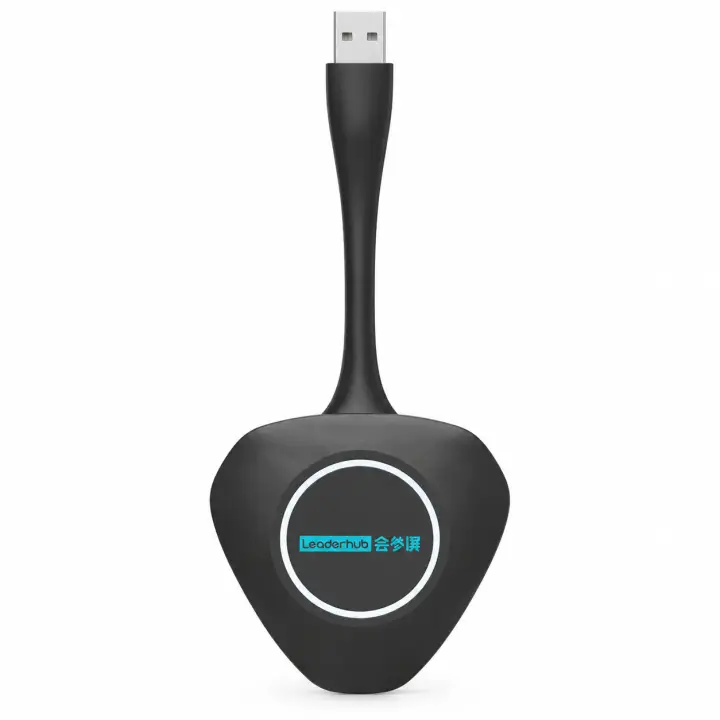
Небольшой передатчик (донгл) вставляется в ноутбук, участник нажимает кнопку — и изображение выводится на панель без кабеля. Донгл один раз сопрягается с панелью, после чего им может пользоваться любой участник.
Смена докладчика занимает секунды: не нужно передавать HDMI-кабель и искать переходник, донгл просто переходит из рук в руки. У Leaderhub для этого два устройства.
WT18 или WT20A: что выбрать?
WT18 — для качества картинки и управления с панели, WT20A — для быстрого сопряжения и подключения без драйверов.
| Параметр | WT18 | WT20A |
|---|---|---|
| Изображение | 4K: 3840 × 2160 при 30 кадр/с | Трансляция экрана компьютера на панель |
| Связь с панелью | Wi-Fi 6, 2,4 и 5 ГГц, до 12 м | Сопряжение через USB-порт панели, ~10 с |
| Подключение к ноутбуку | USB Type-C; адаптер USB Type-A в комплекте | Без драйверов через Type-C с DP; иначе USB-режим |
| Совместимые ОС | Windows 7 / 10 / 11, macOS 10.12 и новее | Windows и Mac (в USB-режиме через USBDisplay) |
| Управление с панели | Touch-back | — |
| Расширенный экран | — | В Windows, в USB-режиме |
| Время запуска | ≤ 12 с | ~7–8 с в USB-режиме |
Прочерк — функция не указана в спецификации производителя.
WT18 подходит переговорным, где показывают 4K-материалы, детальные схемы и видео. Его сильная сторона — touch-back: когда экран ноутбука выведен на панель, докладчик листает слайды и открывает файлы касанием панели, не возвращаясь к компьютеру. Задержка ≤ 120 мс для обычной презентации некритична.
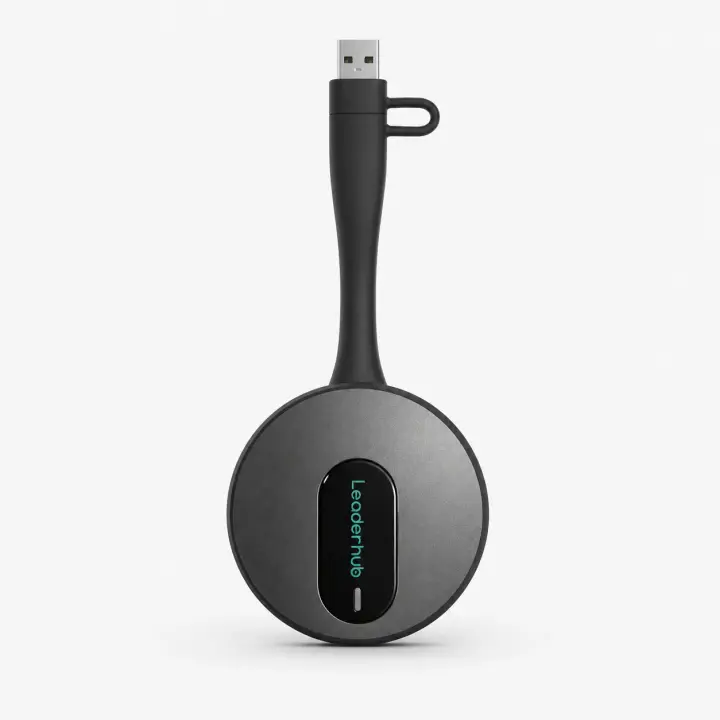
WT20A рассчитан на простоту и разнородный парк ноутбуков. При подключении к USB-порту панели донгл сопрягается автоматически примерно за 10 секунд. На ноутбуках с USB Type-C, поддерживающим DisplayPort, драйвер не нужен; если такого порта нет, работает USB-режим с приложением USBDisplay для Windows и Mac. В Windows в USB-режиме доступен расширенный экран: на панели — слайды, на ноутбуке — заметки докладчика.
Как дать гостям показать свой экран?
Проще всего выдать гостю заранее сопряжённый донгл: он вставляет его в свой ноутбук и нажимает кнопку.
Главный риск сценария BYOD — несовместимость: заранее неизвестно, какие порты у гостевого ноутбука и можно ли на нём устанавливать программы (на корпоративных ноутбуках это часто запрещено). Поэтому работа WT20A без драйверов через Type-C с DisplayPort здесь особенно полезна. WT18 подходит и к Type-C, и (через адаптер) к Type-A. Держите запасной донгл и переходники прямо в переговорной.
Как панель работает с видеоконференцсвязью?
Серия HM работает на Android 16 и сертифицирована Google EDLA — сертификация GMS от Google, которая открывает доступ к Google Play. Значит, приложение вашей платформы ВКС можно установить прямо на панель, если у платформы есть подходящая версия.
На практике встречаются две схемы:
- Совещание запускается с панели. Звонок идёт из приложения на панели, работают встроенные камера, микрофоны и динамики, а ноутбуки подключаются через донгл только для показа материалов.
- Совещание запускается с ноутбука. Если компания разрешает только десктопные клиенты, панель служит прежде всего экраном, а материалы выводятся через донгл. Сможет ли ноутбук использовать камеру и микрофоны панели, зависит от схемы подключения — проверьте это на демонстрации.
Поддержка таких устройств у платформ разная, поэтому перед закупкой сделайте тестовый звонок.
Как защитить сеть и данные в переговорной?
Базовое правило: гостевые устройства не получают доступа во внутреннюю сеть компании, а панель работает на актуальном программном обеспечении. Рекомендации ниже — общие; настройки согласуйте с ИТ-политикой компании.
- Отделите гостевую сеть. Выделите гостям отдельный SSID или VLAN, а панель держите в сегменте, изолированном от финансовых и файловых серверов.
- Планируйте обновления. Обновляйте систему и приложения регулярно, вне рабочего времени.
- Не оставляйте личные учётные записи. Для общей панели заведите служебную учётную запись; если участник входил под своей, после совещания он должен выйти.
- Очищайте файлы. Регулярно удаляйте документы, скопированные на панель.
- Ведите учёт донглов. Промаркируйте каждый, закрепите за комнатой, потерянные сразу заменяйте.
- Следите за радиоэфиром. WT18 работает в диапазонах 2,4 и 5 ГГц; в офисах с множеством сетей диапазон 5 ГГц обычно менее загружен.
В каком порядке оборудовать переговорную?
Монтаж начинается с замеров и заканчивается тестовым совещанием; такой порядок избавляет от переделок:
- Сделайте замеры. Зафиксируйте расстояние от стены с экраном до дальнего места, длину комнаты и максимальное число участников.
- Выберите диагональ. По правилу 4–6 высот определите 65″, 75″ или 86″; если сомневаетесь между двумя размерами, берите больший.
- Проверьте зону звука. Дальний говорящий не должен находиться дальше 8 м от панели.
- Подготовьте крепление. Убедитесь, что стена выдержит вес панели; для L86HM нужен кронштейн VESA 600 × 400 мм. Если стена не подходит, используйте мобильную стойку.
- Продумайте высоту. Камера встроена в панель, поэтому высота панели — это и высота камеры: она не должна снимать сидящих сверху под острым углом.
- Настройте свет. Защитите экран от прямого солнца и не сажайте участников спиной к яркому окну — иначе в кадре будут силуэты.
- Спланируйте питание и сеть. Розетки и сетевую точку разместите за панелью, кабели уберите в короб; список портов сверьте со спецификацией.
- Установите приложения. Поставьте клиент ВКС из Google Play и войдите под служебной учётной записью.
- Сопрягите донглы. Подготовьте для каждой комнаты основной и запасной передатчик и промаркируйте их.
- Оставьте инструкцию. На столе — одна страница: как начать совещание и как вывести экран.
- Проведите тестовое совещание. Поговорите с удалённым коллегой с самого дальнего места, проверьте смену докладчика и touch-back.
Какие ошибки встречаются чаще всего?
Типичные ошибки связаны не с техникой, а с планированием: размер, акустику и удобство пользователей откладывают «на потом».
- Выбор размера только по числу мест. В узкой и глубокой комнате 65″ может оказаться мелким для дальних рядов — измерьте глубину.
- Игнорирование акустики. Стеклянные перегородки и голые стены дают эхо, которое портит разборчивость речи даже с хорошим массивом микрофонов; ковёр, шторы и мягкие стеновые панели заметно помогают.
- Панель напротив окна. Прямое солнце даёт блики, и мелкий текст перестаёт читаться.
- Нет обучения. Даже системе «одной кнопки» нужен пятиминутный инструктаж, иначе сотрудники вернутся к привычному HDMI.
Итог
Переговорная для гибридных совещаний должна надёжно решать четыре задачи: видеть, слышать, показывать и писать. Серия Leaderhub HM объединяет их в одном устройстве — 50 Мп AI-камера, 8 микрофонов с захватом голоса до 8 м и сенсорный 4K-экран, — а диагональ 65″, 75″ или 86″ выбирают по глубине комнаты. Для беспроводного показа экрана WT18 подойдёт, если нужны 4K и touch-back, а WT20A — если важны быстрое USB-сопряжение и подключение через Type-C без драйверов. Чтобы подобрать интерактивную панель для переговорной под вашу комнату, свяжитесь с официальным дистрибьютором Leaderhub в Азербайджане — компанией NANO — через страницу контактов.
Частые вопросы
Какой размер интерактивной панели нужен для переговорной?
Ориентируйтесь на расстояние от экрана до самого дальнего места, а не на число стульев. По общему правилу оно не должно превышать 4–6 высот изображения. На практике 65″ подходит для комнат глубиной примерно до 3,2–4,9 м, 75″ — до 3,7–5,6 м, 86″ — до 4,3–6,4 м. Модель Leaderhub L75HM производитель позиционирует для переговорных на 15–30 человек.
Можно ли обойтись без отдельной камеры и спикерфона?
В типовой переговорной — как правило, да. В панели Leaderhub серии HM уже встроены 50 Мп AI-камера, массив из 8 микрофонов с захватом голоса на расстоянии 0–8 м и динамики 2 × 16 Вт, поэтому отдельная камера, спикерфон и кабели к ним обычно не нужны. В залах длиннее 8 метров или со сложной планировкой захват звука стоит проверить на месте до монтажа.
Чем WT18 отличается от WT20A?
WT18 передаёт изображение в 4K (3840 × 2160 при 30 кадр/с) по Wi-Fi 6 с задержкой не более 120 мс на расстояние до 12 м и поддерживает touch-back — управление ноутбуком касанием панели. WT20A сопрягается с панелью через её USB-порт примерно за 10 секунд, работает без драйверов через Type-C с поддержкой DisplayPort, а в остальных случаях — в USB-режиме с приложением USBDisplay для Windows и Mac.
Нужно ли устанавливать драйверы для беспроводной трансляции экрана?
Зависит от передатчика и ноутбука. WT20A на ноутбуках с USB Type-C, поддерживающим DisplayPort, работает без драйверов; если такого порта нет, используется USB-режим с приложением USBDisplay для Windows или Mac. WT18 совместим с Windows 7, 10, 11 и macOS 10.12 и новее. Для гостевых корпоративных ноутбуков, где установка программ часто запрещена, вариант без драйверов особенно удобен.
Можно ли проводить видеоконференции прямо с панели?
Да, если у вашей платформы ВКС есть подходящее приложение. Панели L65HM, L75HM и L86HM работают на Android 16 и сертифицированы Google EDLA, то есть имеют доступ к Google Play. Приложение, установленное на панель, может использовать встроенные камеру, микрофоны и динамики. Поддержка таких устройств у платформ различается, поэтому перед закупкой проведите тестовый звонок со своей учётной записью.